
Menggunakan Panel Operasi
Panel operasi memiliki fitur layar sentuh (A) dan tombol (B).
Sentuh ikon pada layar BERANDA layar sentuh untuk memilih menu untuk menyalin, memindai, dan fungsi lainnya.
Layar BERANDA terdiri dari tiga bagian.
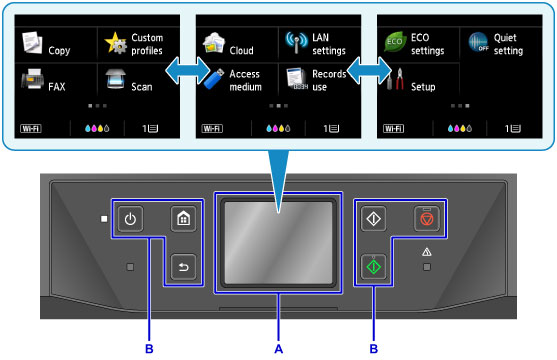
A: layar sentuh
B: tombol pada panel operasi
Operasi dasar layar sentuh
Ketuk pelan layar sentuh atau gunakan gerakan lainnya untuk mengakses berbagai fungsi dan setelan.
 Penting
-
Perhatikan tindakan pencegahan layar sentuh berikut ini untuk menghindari kegagalan fungsi atau kerusakan pada mesin.
- Jangan menekan layar sentuh dengan kuat.
- Jangan menekan layar sentuh dengan benda selain jari Anda—khususnya ujung yang tajam, seperti pena, pensil, atau kuku.
- Jangan menyentuh layar sentuh jika tangan Anda basah atau kotor.
- Jangan meletakkan benda apa pun di atas layar sentuh.
- Jangan memasang pelindung layar pada layar sentuh. Melepaskannya dapat merusak layar sentuh.
Ketuk
Sentuh secara pelan dan mantap dengan ujung jari Anda.
Ketuk untuk memilih item atau foto pada layar, sebagai contoh.
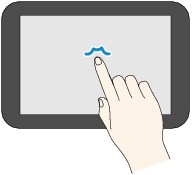
Sentuh
Sentuh dengan ujung jari Anda, tekan dengan pelan.
Sentuh terus ikon "maju" (atau "mundur") untuk memajukan atau memundurkan di antara menu atau foto terus-menerus, sebagai contoh.

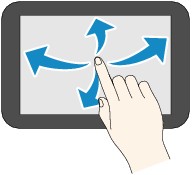
Jentik
Jentikkan ke atas, bawah, kiri, atau kanan pada layar dengan jari Anda.
Jentikkan untuk mengalihkan menu atau bergerak maju atau mundur di antara foto, sebagai contoh.
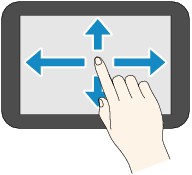
Seret
Saat menyentuh pelan layar, gerakkan jari Anda ke atas, bawah, kiri, atau kanan.
Seret untuk menampilkan daftar item atau menggerakkan penggeser, sebagai contoh.
Contoh penggunaan layar sentuh
Pengoperasian layar sentuh ini tersedia pada layar siaga salin.
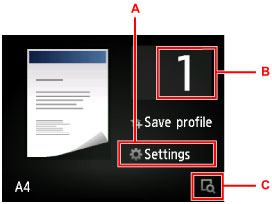
Ketuk A untuk menampilkan menu setelan cetak.
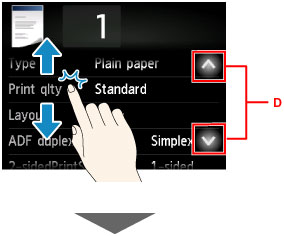
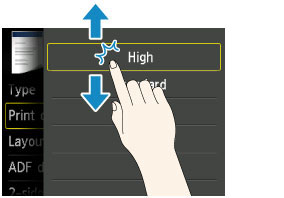
Seret ke atas atau bawah, dan kemudian ketuk item untuk memilihnya.
Anda dapat menggulir menu ke atas dan ke bawah dengan menyentuh  atau
atau  (D).
(D).
Setelah daftar ditampilkan, ketuk setelan untuk memilihnya.
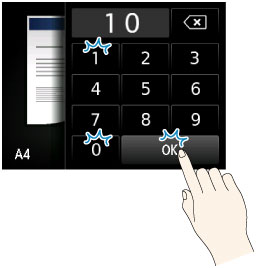
Ketuk B untuk menampilkan layar untuk memilih jumlah salinan.
Ketuk angka untuk menentukan jumlah salinan, dan kemudian ketuk OK.
Ketuk C untuk menampilkan layar pratinjau.
Seret penggeser (E) ke atas atau bawah untuk memperbesar atau memperkecil gambar sambil melihat gambar pratinjau di sebelah kiri.
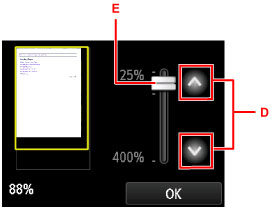
Anda juga dapat mengetuk atau (D) untuk memperkecil atau memperbesar gambar. Sentuh terus atau untuk mengatur pembesaran terus menerus.
Setelah Anda mendapatkan pembesaran yang diinginkan, ketuk OK.
