
إعادة إرسال الفاكسات (إعادة طلب رقم مشغول)
هناك طريقتان لإعادة الطلب هما: إعادة الطلب التلقائي وإعادة الطلب اليدوي.
-
إعادة الطلب التلقائي
إذا قمت بإرسال مستند وكان خط المستلم مشغولاً، فستقوم الطابعة بإعادة طلب الرقم بعد فاصل زمني محدد.
-
إعادة الطلب اليدوي
يمكنك إعادة طلب المستلمين الذين طلبتهم من خلال إدخال أرقام الفاكس/الهاتف.
 هام
هام
-
من الممكن أن تصل الفاكسات لمستلمين غير مقصودين بسبب طلب خاطئ أو تسجيل غير صحيح لأرقام الهاتف/الفاكس. عندما تقوم بإرسال مستندات مهمة، نُوصي بإرسالها بعد التحدث عبر الهاتف.
 ملاحظة
- يتم تمكين إعادة الطلب التلقائي افتراضيًا.
-
للحصول على تفاصيل حول عمليات الإرسال الأساسية:
إعادة الطلب التلقائي
يمكنك تمكين/تعطيل إعادة الطلب التلقائي. إذا قمت بتمكين إعادة الطلب التلقائي، يمكنك تحديد أقصى عدد من محاولات إعادة الطلب وأقصى طول لوقت انتظار الطابعة بين محاولات إعادة الطلب
قم بتمكين إعداد إعادة الطلب التلقائي وتحديده من Auto redial الموجود في Advanced FAX settings ضمن FAX settings.
هام
- أثناء إجراء إعادة طلب تلقائي، سيتم تخزين الفاكس الذي لم يتم إرساله في ذاكرة الطابعة بصفة مؤقتة حتى يكتمل إرسال الفاكس. في حال انقطاع التيار أو فصل سلك الطاقة قبل اكتمال إعادة الطلب التلقائي، سيتم حذف جميع الفاكسات المخزنة في ذاكرة الطابعة ولن يتم إرسالها.
ملاحظة
- لإلغاء إعادة الطلب التلقائي، انتظر حتى تبدأ الطابعة في إعادة الطلب، ثم اضغط على الزر إيقاف (Stop).
- لإلغاء إعادة الطلب التلقائي، احذف الفاكس الذي لم يتم إرساله من ذاكرة الطابعة عندما تكون الطابعة في وضع الاستعداد للقيام بعملية إعادة طلب. للحصول على تفاصيل، راجع حذف المستند المخزن في ذاكرة الطابعة.
إعادة الطلب اليدوي
اتبع الإجراء الموضح أدناه لإعادة الطلب اليدوي.
-
حرّك شاشة الصفحة الرئيسية، ثم انقر فوق
 FAX.
FAX.يتم عرض شاشة وضع الاستعداد لإرسال الفاكس.
-
قم بتغيير إعدادات الإرسال حسب الضرورة.
-
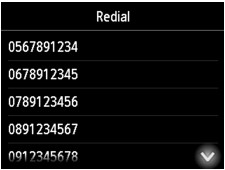
انقر فوق Redial.
يتم عرض الشاشة Redial.
-
انقر فوق رقم أحد المستلمين لإعادة الاتصال به.
-
اضغط على زر اللون (Color) للإرسال بالألوان، أو اضغط على الزر أسود (Black) للإرسال باللونين الأسود والأبيض.
هام- يتوفر الإرسال بالألوان فقط إذا كان جهاز الفاكس الخاص بالمستلم يدعم إرسال الفاكسات بالألوان.
ملاحظة
- لإعادة الطلب اليدوي، تتذكر الطابعة حتى آخر 10 مستلمين تم طلب أرقامهم من خلال إدخال أرقام الفاكس/الهاتف. لاحظ أن الطابعة لا تتذكر أي مستلمين تم طلب أرقامهم باستخدام وظيفة إعادة الطلب أو التحديد من الدليل.
- لإلغاء إعادة الطلب اليدوي، اضغط على الزر إيقاف (Stop). ولإلغاء عملية إرسال فاكس جارية، اضغط على الزر إيقاف (Stop)، ثم اتبع الإرشادات التي تظهر على الشاشة باللمس.
- في حالة بقاء مستندات في ADF بعد الضغط على الزر إيقاف (Stop)، سيتم عرض الرسالة Document in ADF. Tap [OK] to eject document. على الشاشة باللمس. ومن خلال النقر فوق OK، سيتم إخراج المستندات المتبقية تلقائيًا.
