
إرسال الفاكسات من خلال إدخال رقم الفاكس/الهاتف
هذا القسم يوضح كيفية طلب الفاكسات وإرسالها مباشرة من خلال إدخال أرقام الفاكس/الهاتف.
 هام
هام
-
من الممكن أن تصل الفاكسات لمستلمين غير مقصودين بسبب طلب خاطئ أو تسجيل غير صحيح لأرقام الهاتف/الفاكس. عندما تقوم بإرسال مستندات مهمة، نُوصي بإرسالها بعد التحدث عبر الهاتف.
-
قم بتحميل المستندات على السطح الزجاجي أو في ADF.
 ملاحظة
-
للحصول على تفاصيل حول أنواع المستندات وحالاتها، وكيفية تحميل هذه المستندات:
-
-
حرّك شاشة الصفحة الرئيسية، ثم انقر فوق
 FAX.
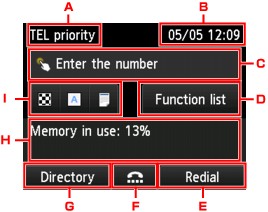
FAX.يتم عرض شاشة وضع الاستعداد لإرسال الفاكس.
-
وضع الاستلام
يتم عرض وضع الاستلام المحدد حاليًا.
-
التاريخ والوقت
يتم عرض التاريخ والوقت.
-
حقل الإدخال الخاص بأرقام الفاكس/الهاتف
انقر لعرض الشاشة الخاصة بإدخال أرقام الفاكس/الهاتف.
-
Function list
يمكنك استخدام كل وظيفة للفاكس وتغيير الإعداد الخاص بالفاكس.
-
Redial
انقر لإرسال الفاكسات باستخدام وظيفة إعادة الطلب.
-
الاتصال بدون رفع السماعة
انقر لإرسال الفاكسات باستخدام وظيفة الاتصال بدون رفع السماعة.
-
Directory
يمكنك تحديد رقم فاكس/هاتف مسجل.
-
الحالة الحالية
يتم عرض الحالة الحالية.
-
إرسال الإعدادات
ملاحظة- إذا لم تقم بإعداد الطابعة لإرسال/استلام الفاكسات حتى الآن، يتم عرض رسالة خاصة بالإعداد على الشاشة باللمس عند النقر فوق FAX على شاشة الصفحة الرئيسية للمرة الأولى. عند الإعداد لإرسال الفاكسات، اتبع الإجراء وفقًا للإرشادات الموجودة على الشاشة باللمس.
-
-
أطلب رقم الفاكس/الهاتف الخاص بالمستلم.
-
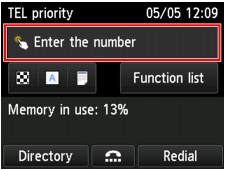
انقر فوق حقل الإدخال الخاص بأرقام الفاكس/الهاتف.
-
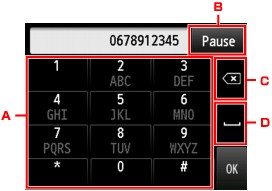
وأدخل رقم الفاكس/الهاتف.
-
المفاتيح الرقمية
لإدخال الرقم.
-
Pause
لإدخال فاصل "P".
-
حذف
لحذف الرقم الذي تم إدخاله.
-
مسافة فارغة
لإدخال مسافة فارغة.
-
-
انقر فوق OK.
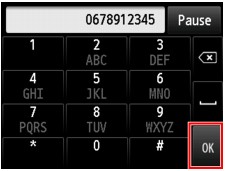
تعود الشاشة باللمس إلى شاشة الاستعداد لإرسال الفاكس.
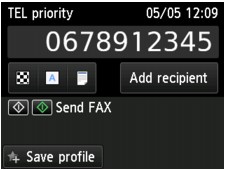
ملاحظة-
من خلال النقر فوق Save profile، يمكنك تسجيل إعدادات الطباعة الحالية كإعداد مخصص.
-
-
اضغط على زر اللون (Color) للإرسال بالألوان، أو اضغط على الزر أسود (Black) للإرسال باللونين الأسود والأبيض.
تبدأ الطابعة في إجراء المسح الضوئي للمستند.
هام- يتوفر الإرسال بالألوان فقط إذا كان جهاز الفاكس الخاص بالمستلم يدعم إرسال الفاكسات بالألوان.
- لا تفتح غطاء المستندات إلى أن تنتهي عملية المسح الضوئي.
-
بدء الإرسال.
-
إذا قمت بتحميل المستندات في ADF:
تقوم الطابعة بمسح المستند ضوئيًا بشكل تلقائي وتبدأ في إرسال الفاكس.
ملاحظة- لإلغاء إرسال الفاكس، اضغط على الزر إيقاف (Stop). ولإلغاء عملية إرسال فاكس جارية، اضغط على الزر إيقاف (Stop)، ثم اتبع الإرشادات التي تظهر على الشاشة باللمس.
- في حالة بقاء مستندات في ADF بعد الضغط على الزر إيقاف (Stop)، سيتم عرض الرسالة Document in ADF. Tap [OK] to eject document. على الشاشة باللمس. ومن خلال النقر فوق OK، سيتم إخراج المستندات المتبقية تلقائيًا.
-
إذا قمت بتحميل المستند على السطح الزجاجي:
بعد إجراء المسح الضوئي للمستند، يتم عرض شاشة التأكيد لتسألك عن رغبتك في تحميل المستند التالي.
لإرسال المستند الذي تم مسحه ضوئيًا، انقر فوق Send now لبدء إرساله.
لإرسال صفحتين أو أكثر، اتبع تعليمات الرسالة لتحميل الصفحة التالية، ثم انقر فوق Scan. بعد مسح كل الصفحات ضوئيًا، انقر فوق Send now لبدء الإرسال.
ملاحظة- لإلغاء عملية إرسال الفاكس، اضغط على الزر إيقاف (Stop).
-
ملاحظة
- عند توصيل الطابعة بنظام PBX (تحويل الفرع الخاص)، راجع تعليمات تشغيل النظام للحصول على تفاصيل حول طلب رقم فاكس/هاتف المستلم.
-
في حالة عدم قدرة الطابعة على إرسال فاكس، كما عند انشغال الخط المستلم، ستستخدم الطابعة وظيفة إعادة طلب الرقم تلقائيًا بعد فاصل زمني محدد. يتم تمكين إعادة الطلب التلقائي افتراضيًا.
-
يتم تخزين المستندات غير المرسلة، مثل مرات إعادة الطلب المعلقة، في ذاكرة الطابعة. ولا يتم تخزينها في حالة حدوث خطأ أثناء الإرسال.
- لا تقم بفصل سلك الطاقة حتى يتم إرسال كافة المستندات. إذا قمت بفصل سلك الطاقة، فقد يتم فقد كل المستندات غير المرسلة والمخزنة في ذاكرة الطابعة.
