
Друк документів (PDF-файлів), збережених на USB-пристрої
За допомогою панелі керування принтера можна друкувати наведені нижче PDF-файли (розширення: .pdf).
-
PDF-файли, зіскановані за допомогою панелі керування принтера та збережені на USB-пристрої
-
PDF-файли, збережені у флеш-пам’яті USB під час отримання факсів
-
PDF-файли, створені з використанням програми Canon IJ Scan Utility
Для Windows:
Для Mac OS:
-
Докладніше про PDF-файли, які не можна друкувати з принтера, див. в розділі:
Щоб надрукувати PDF-файл, виконайте наведену нижче процедуру.
-
Вставте USB-пристрій у порт для USB-пристрою.
 Важливо
-
Якщо флеш-пам’ять USB вже вставлено для автоматичного збереження отриманих факсів, друкувати документи не можна, навіть якщо встановлено флеш-пам’ять USB, що містить дані документа.
У такому разі встановіть для елемента Параметри автозбереження (Auto save setting) в меню Параметри факсу (FAX settings) значення ВИМК. (OFF) і вийміть USB-пристрій для збереження факсів, потім вставте USB-пристрій, що містить дані документа.
-
-
Проведіть по екрану ПОЧАТОК і торкніться пункту
 Відкрити носій (Access medium).
відображається список документів.
 Примітка
- Якщо з’явиться повідомлення про обмеження використання, зверніться до адміністратора свого принтера.
- Якщо у флеш-пам’яті USB збережено і фотографії, і PDF-файли, з’явиться екран підтвердження вибору файлу для друку. На відображеному екрані торкніться елемента Друкувати документи (Print documents).
- Якщо на USB-пристрої немає документів (файлів PDF), придатних для друку, на сенсорному екрані відобразиться повідомлення Дані підтримуваних типів не збережено. (Data of supported types are not saved.).
-
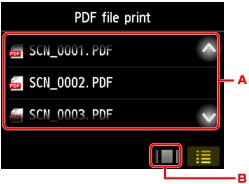
Виберіть документ для друку.
Список імен файлів
Режим попереднього перегляду
-
Проведіть пальцем вертикально по екрану або торкніться

 , щоб відобразити ім’я документів, а потім торкніться документа, який потрібно надрукувати.
 -
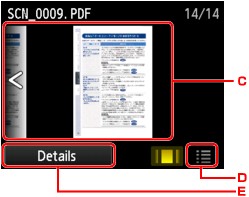
Торкніться, щоб перемкнутися в режим попереднього перегляду.
-
Проведіть пальцем для відображення попереднього перегляду документа й торкніться документа, який потрібно надрукувати.
-
Торкніться, щоб перемкнутися в режим списку імен файлів.
-
Торкніться, щоб відобразити екран Докладно (Details).
Примітка- Імена файлів можуть не відображатися належним чином у списку документів, якщо ім’я файлу є довгим або містить несумісні символи.
- На екрані попереднього перегляду перша сторінка кожного файлу PDF відображається на сенсорному екрані. Окрім того, якщо документ — в альбомному форматі, він відобразиться повернутим на 90 градусів.
- Для деяких файлів PDF відображення попереднього перегляду може тривати довше або може бути обрізана частина попереднього перегляду.
-
Імена PDF-файлів відображаються, хоча PDF-файли не можна друкувати за допомогою панелі керування принтера. Якщо одна з наведених нижче умов стосується файлів PDF, їх друк неможливий.
- PDF-файли, збережені за допомогою прикладної програми, відмінної від Canon IJ Scan Utility (прикладної програми, сумісної з принтером)
- Файли PDF, для яких недоступний екран попереднього перегляду (на екрані попереднього перегляду відображається «?»).
-
Бажано відобразити екран Докладно (Details), щоб дізнатися, чи файл PDF можна надрукувати. Якщо одна з наведених нижче умов стосується файлу PDF, його друк неможливий.
- Не вдається відобразити інформацію на екрані Докладно (Details).
- У розділі Програма (Created with) відображаються символи, які відрізняються від назви принтера або IJ Scan Utility.
- PDF-файли, створені за допомогою прикладної програми, відмінної від Canon IJ Scan Utility (прикладної програми, сумісної з принтером), не можна надрукувати, навіть якщо їх збережено з використанням Canon IJ Scan Utility.
-
-
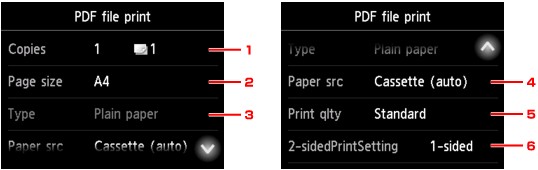
За потреби вкажіть параметри.
-
Копії (Copies)
Укажіть кількість копій.
-
Розм. ст. (Page size)
Виберіть розмір сторінки залежно від завантаженого паперу.
Примітка- Відображаються лише ті розміри сторінок, які можна вибрати на панелі керування.
-
Тип (Type) (Тип носія)
Для типу паперу потрібно встановити значення Звичайний папір (Plain paper).
-
Дж. пап. (Paper src) (Джерело паперу)
Виберіть касету для подавання паперу.
Вибір пункту Касета (автом.) (Cassette (auto)) дає змогу настроїти принтер для подавання паперу з касети 2, якщо в касеті 1 закінчується папір, за наведених нижче умов.
- Звичайний папір формату A4, Letter або Legal завантажено в касету 1 і в касету 2.
- Для параметра Перем. автопод. (Auto feed switch) у розділі Параметри касети (Cassette settings) встановлено значення Так (Yes).
-
Якість (Print qlty) (Якість друку)
Вкажіть якість друку.
-
2-сторонній друк (2-sidedPrintSetting)
Виберіть двосторонній або односторонній друк.
Якщо вибрати параметр 2-стор. (2-sided) і торкнутися пункту Додатково (Advanced), можна зазначити орієнтацію та сторону для скріплення документа.
Примітка- Коли назва принтера або IJ Scan Utility відображаються в меню Програма (Created with) на екрані Докладно (Details), можна вибрати параметр 2-стор. (2-sided) для друку на обох сторонах одного аркуша паперу.
-
-
Натисніть кнопку Колір (Color) для друку в кольорі або кнопку Чорний (Black) для виконання чорно-білого друку.
Принтер почне друк.
Примітка
- Можна надрукувати до 250 сторінок за раз. У разі спроби надрукувати понад 250 сторінок файлу PDF на сенсорному екрані відобразиться повідомлення Зазначений файл PDF містить забагато сторінок. Сторінки з номерами, що перевищ. макс. число стор. для друку, не буде надруков. Продовжити? (The specified PDF file contains too many pages. The pages exceeding the number of printable pages will not be printed. Continue?). Щоб почати друк, торкніться кнопки Так (Yes). Якщо потрібно надрукувати більше 250 сторінок файлу PDF, надрукуйте їх із комп’ютера.
- Залежно від файлу PDF друк може відбутися з поворотом на 90 градусів.
- Якщо розмір документа більший, ніж розмір сторінки, указаний на принтері, документ буде надруковано зі зменшеним розміром. У такому випадку тонкі лінії на документі можуть не бути надрукованими або зображання можуть бути зміщеними.
-
Для деяких файлів PDF може відобразитися повідомлення про помилку перед початком друку або під час нього.
Докладніше див. в розділі Відображається повідомлення.
PDF-файли, які не можна друкувати
Наведені нижче PDF-файли друкувати не можна, навіть якщо імена PDF-файлів відображаються в списку.
- Файли, зіскановані за допомогою панелі керування принтера та збережені на USB-пристрої, коли для параметра Формат (Format) встановлено значення PDF або Компактний PDF (Compact PDF)
-
Якщо одна з наведених нижче умов стосується файлів, створених із використанням програми Canon IJ Scan Utility:
-Шифровані дані
-Дані обсягом більше 2 ГБ
-Дані з зображеннями, зіскановані з роздільною здатністю 9601 пікселів або більше по вертикалі та горизонталі
