
Tworzenie kopii
W tej części opisano procedurę kopiowania z ustawieniem Kopia standardowa (Standard copy).
-
Wybierz na ekranie GŁÓWNY opcję
 Kopiuj (Copy).
Zostanie wyświetlony ekran gotowości kopiowania.
-
Umieść oryginalny dokument na płycie szklanej lub w podajniku ADF.
-
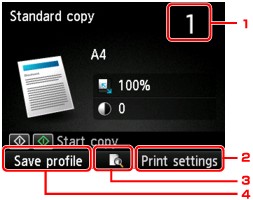
Dopasuj odpowiednio poniższe ustawienia.
-
Liczba kopii
Określ za pomocą przycisków numerycznych.
-
Ustawienia drukowania (Print settings)
Po naciśnięciu prawego przycisku Funkcja (Function) zostanie wyświetlony ekran ustawień drukowania.
Na ekranie ustawień drukowania można zmienić ustawienia rozmiaru strony, typu nośnika, jakości wydruku itp.
-
Podgląd (Preview)
Naciśnięcie środkowego przycisku Funkcja (Function) umożliwia wyświetlenie podglądu wydruku na ekranie podglądu.
-
Zapisz profil (Save profile)
Naciskając prawy przycisk Funkcja (Function), można zarejestrować bieżące ustawienia druku jako ustawienie niestandardowe.
-
-
Naciśnij przycisk Kolorowy (Color), aby rozpocząć kopiowanie w kolorze, lub przycisk Czarny (Black), aby rozpocząć kopiowanie w czerni i bieli.
Drukarka rozpocznie kopiowanie.
Po zakończeniu kopiowania usuń oryginał z płyty szklanej lub z otworu wyjściowego dokumentu.
 Ważne
Ważne- Jeśli oryginał został umieszczony na płycie szklanej, nie należy go zdejmować ani otwierać pokrywy dokumentów, dopóki na ekranie LCD wyświetlany jest komunikat Skanowanie dokumentu... (Scanning document...).
- Jeśli oryginał został załadowany do ADF, nie należy ruszać oryginału do chwili zakończenia kopiowania.
 Uwaga
Uwaga- Aby anulować kopiowanie, naciśnij przycisk Zatrzymaj (Stop).
-
Jeśli oryginał został umieszczony na płycie szklanej, podczas drukowania można dodać zadanie kopiowania.
- Po pojawieniu się komunikatu informującego o włączonym ograniczeniu operacji, zwróć się o pomoc do administratora drukarki, z której korzystasz.
Dodawanie zadania kopiowania (rezerwacja kopii)
Jeśli oryginał został umieszczony na płycie szklanej, podczas drukowania można dodać zadanie kopiowania (Kopia rezerwowa).
Zadanie kopiowania można dodać, gdy zostanie wyświetlony następujący ekran.
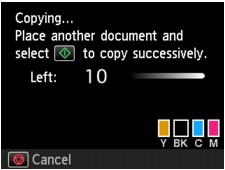
Załaduj oryginał na płytę szklaną i naciśnij ten sam przycisk, co poprzednio — Kolorowy (Color) lub Czarny (Black).
Ważne
- Umieszczając oryginał na płycie szklanej, należy delikatnie poruszać pokrywą dokumentów.
Uwaga
- Nie można dodać zadania kopiowania, gdy dla opcji Jak.wyd. (Print qlty) (jakość wydruku) wybrano ustawienie Wysoka (High) lub gdy oryginał został załadowany do podajnika ADF.
- Dodając zadanie kopiowania, nie można zmieniać liczby kopii ani ustawień takich jak rozmiar strony lub typ nośnika.
- Naciśnięcie przycisku Zatrzymaj (Stop) w trakcie sporządzania kopii rezerwowej spowoduje wyświetlenie ekranu umożliwiającego wybór metody anulowania kopiowania. Wybranie opcji Anuluj wszystkie rezerwacje (Cancel all reservations) i naciśnięcie przycisku OK spowoduje anulowanie kopiowania wszystkich zeskanowanych danych. Wybranie opcji Anuluj ostatnią rezerwację (Cancel the last reservation) i naciśnięcie przycisku OK spowoduje anulowanie ostatniego zadania kopiowania.
- Jeśli dokument ma zbyt wiele stron, aby można było dodać zadanie kopiowania, na ekranie LCD może się pojawić komunikat Nie można dodać następnych zadań kopiowania. Poczekaj chwilę i powtórz operację. (Cannot add more copy jobs. Please wait a while and redo the operation.). Naciśnij przycisk OK i poczekaj chwilę, a następnie spróbuj ponowić kopiowanie.
- Jeśli podczas skanowania na ekranie LCD pojawi się komunikat Rezerwowanie zadania kopiowania nie powiodło się. Zacznij od początku. (Failed to reserve the copy job. Start over from the beginning.), naciśnij przycisk OK, a następnie przycisk Zatrzymaj (Stop), aby anulować kopiowanie. Potem skopiuj dokumenty, których kopiowanie nie zostało zakończone.
