
Zapisywanie dokumentu z pamięci drukarki w napędzie flash USB
Odebrane faksy przechowywane w pamięci drukarki można zapisać w napędzie flash USB jako pliki PDF za pomocą ekranu LCD i panelu operacyjnego drukarki.
Można zapisać określony dokument z pamięci drukarki w napędzie flash USB lub jednocześnie zapisać wszystkie dokumenty zapisane w pamięci w napędzie flash USB.
 Ważne
Ważne
- Napędu flash USB nie należy wyjmować z drukarki, dopóki zapisywanie nie zostanie zakończone.
- Ze względów bezpieczeństwa zaleca się regularne wykonywanie na innym nośniku zapasowych kopii faksów przechowywanych w napędzie flash USB w celu uniknięcia nieoczekiwanej utraty danych.
- Firma Canon nie ponosi żadnej odpowiedzialności za uszkodzenia i utratę danych, niezależnie od ich przyczyny, nawet w okresie obowiązywania gwarancji.
 Uwaga
Uwaga
-
Przy zapisywaniu określonego dokumentu należy wskazać jego numer transakcji. Jeśli nie znasz numeru transakcji docelowego dokumentu, najpierw wydrukuj listę dokumentów (LISTA PAMIECI (MEMORY LIST)).
-
Po zapisaniu faksu z pamięci drukarki w napędzie flash USB faks pozostaje w pamięci.
Szczegółowe informacje na temat usuwania faksu z pamięci drukarki można znaleźć w części Usuwanie dokumentu zapisanego w pamięci drukarki.
-
Wybierz na ekranie GŁÓWNY opcję
 FAKS (FAX).
Zostanie wyświetlony ekran gotowości faksowania.
-
Wybierz opcję Lista funkcji (Function list), a następnie naciśnij przycisk OK.
Pojawi się ekran Lista funkcji (Function list).
-
Wybierz opcję Odwołania do pamięci (Memory reference), a następnie naciśnij przycisk OK.
Uwaga- Jeśli w pamięci drukarki nie ma żadnych dokumentów, na wyświetlaczu LCD pojawi się komunikat Brak dokumentów w pamięci (There is no document in memory.). Aby powrócić do poprzedniego ekranu, naciśnij przycisk OK.
-
Wybierz menu zapisywania, a następnie naciśnij przycisk OK.
-
Aby określić, który dokument zostanie zapisany w napędzie flash USB:
Wybranie opcji Zapisz określony dokument (Save specified document) umożliwia wskazanie dokumentu do zapisania na napędzie flash USB.
Po wyświetleniu ekranu Określanie nośnika pamięci (Specify the storage medium) wybierz opcję Napęd flash USB (USB flash drive) i naciśnij przycisk OK. Zostanie wyświetlony ekran wyboru dokumentu.
Uwaga- Jeśli określony dokument nie został zapisany w pamięci drukarki, zostanie wyświetlony komunikat Brak dokumentów do zapisania. (There is no document that can be saved.). Aby powrócić do poprzedniego ekranu, naciśnij przycisk OK.
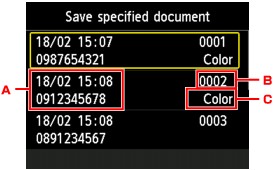
-
Data i godzina transakcji oraz numer faksu/telefonu
-
Numer transakcji (Nr transm. / odb.)
Numer transakcji od "0001" do "4999" wskazuje wysłany dokument.
Numer transakcji od "5001" do "9999" wskazuje odebrany dokument.
-
Informacje o kolorze
Faksy wysłane lub odebrane w kolorze są oznaczane słowem Kolor (Color). Odebrane i wysłane faksy czarno-białe nie są w żaden sposób oznaczane.
Po wybraniu dokumentu do zapisania i naciśnięciu przycisku OK wybrany dokument zostanie zapisany w napędzie flash USB.
-
Aby zapisać wszystkie odebrane dokumenty zapisane w pamięci drukarki w napędzie flash USB:
Wybranie opcji Zapisz wszyst. odebrane dokum. (Save all RX documents) umożliwia zapisanie wszystkich dokumentów na napędzie flash USB.
Gdy pojawi się ekran potwierdzenia, wybierz opcję Tak (Yes) i naciśnij przycisk OK.
Po wyświetleniu ekranu Określanie nośnika pamięci (Specify the storage medium) wybierz opcję Napęd flash USB (USB flash drive) i naciśnij przycisk OK. Wszystkie dokumenty zostaną zapisane w napędzie flash USB.
-
Uwaga
- W jednym pliku PDF można zapisać maksymalnie 250 stron faksów.
- W napędzie flash USB można zapisać maksymalnie 2000 plików PDF.
- Po wybraniu ustawienia Zapisz wszyst. odebrane dokum. (Save all RX documents) faksy są zapisywane w kolejności określonej przez numery transakcji.
- Jeśli napęd flash USB zostanie usunięty lub zapełni się w trakcie zapisywania faksów, na ekranie LCD pojawi się komunikat o błędzie. Naciśnij przycisk OK, aby usunąć komunikat o błędzie.
-
Nazwy folderów i plików faksów zapisanych w napędzie flash USB wyglądają następująco:
- Nazwa folderu: CANON_SC\FAXDOC\0001
- Nazwa pliku (rozszerzenie pliku: PDF): kolejne numery, począwszy od FAX_0001
-
Data pliku: data i godzina zapisania ustawiona w drukarce.
Szczegółowe informacje na temat ustawiania daty i godziny można znaleźć w części:
