
Usuwanie dokumentu zapisanego w pamięci drukarki
Można usunąć określony dokument z pamięci drukarki lub jednocześnie usunąć wszystkie dokumenty z jej pamięci.
 Uwaga
Uwaga
-
Przy usuwaniu określonego dokumentu należy wskazać jego numer transakcji. Jeśli nie znasz numeru transakcji docelowego dokumentu, najpierw wydrukuj listę dokumentów (LISTA PAMIECI (MEMORY LIST)).
-
Wybierz na ekranie GŁÓWNY opcję
 FAKS (FAX).
Zostanie wyświetlony ekran gotowości faksowania.
-
Wybierz opcję Lista funkcji (Function list), a następnie naciśnij przycisk OK.
Pojawi się ekran Lista funkcji (Function list).
-
Wybierz opcję Odwołania do pamięci (Memory reference), a następnie naciśnij przycisk OK.
Uwaga- Jeśli w pamięci drukarki nie ma żadnych dokumentów, na wyświetlaczu LCD pojawi się komunikat Brak dokumentów w pamięci (There is no document in memory.). Aby powrócić do poprzedniego ekranu, naciśnij przycisk OK.
-
Wybierz menu usuwania, a następnie naciśnij przycisk OK.
-
Wybierz dokument, który ma być usunięty:
Wybranie opcji Usuń wskazany dokument (Delete specified document) umożliwia wskazanie dokumentu do usunięcia.
Po wybraniu tego menu pojawi się ekran wyboru dokumentu.
Uwaga- Jeśli określony dokument nie jest zapisany w pamięci drukarki, zostanie wyświetlony komunikat Brak dokumentów do usunięcia (There is no document that can be deleted.). Aby powrócić do poprzedniego ekranu, naciśnij przycisk OK.
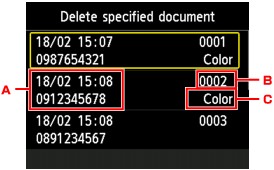
-
Data i godzina transakcji oraz numer faksu/telefonu
-
Numer transakcji (Nr transm. / odb.)
Numer transakcji od "0001" do "4999" wskazuje wysłany dokument.
Numer transakcji od "5001" do "9999" wskazuje odebrany dokument.
-
Informacje o kolorze
Faksy wysłane lub odebrane w kolorze są oznaczane słowem Kolor (Color). Odebrane i wysłane faksy czarno-białe nie są w żaden sposób oznaczane.
Po wybraniu dokumentu do wydrukowania i naciśnięciu przycisku OK zostanie wyświetlony ekran potwierdzania ustawień drukowania.
Po wybraniu opcji Tak (Yes) i naciśnięciu przycisku OK określony dokument zostanie usunięty z pamięci drukarki.
-
Aby usunąć wszystkie dokumenty zapisane w pamięci drukarki:
Wybranie opcji Usuń wszystkie dokumenty (Delete all documents) umożliwia usunięcie wszystkich dokumentów z pamięci drukarki.
Po wybraniu tego menu pojawi się ekran potwierdzenia.
Po wybraniu opcji Tak (Yes) i naciśnięciu przycisku OK wszystkie dokumenty zostaną usunięte z pamięci drukarki.
-
