
Sende skannede data som e-post fra datamaskin
Kontroller følgende før du sender skannede data som vedlegg i en e-post:
-
MP Drivers er installert. (Windows)
Hvis MP Drivers ikke er installert, kan du installere MP Drivers fra installerings-CD-ROM-en eller fra nettstedet Canon.
-
Skannerdriveren er installert. (Mac OS)
Hvis skannerdriveren ikke allerede er installert, kan du installere den fra nettstedet Canon.
-
Skriveren er riktig koblet til datamaskinen.
Kontroller at skriveren er riktig koblet til datamaskinen.
Ikke koble til/fra USB-kabelen når skriveren er i drift, eller når datamaskinen er i hvile- eller ventemodus.
Hvis du skanner via en nettverkstilkobling, må du kontrollere at alle nødvendige innstillinger er angitt.
-
For Windows:
-
For Mac OS:
-
-
E-postprogrammet og filnavnet angis i Canon IJ Scan Utility.
Du kan angi målet og filnavnet i Canon IJ Scan Utility. For mer informasjon om innstillingene for Canon IJ Scan Utility:
-
For Windows:
-
For Mac OS:
I Mac OS X 10.11 må du starte Canon IJ Scan Utility for å kunne videresende de skannede dataene til datamaskinen.
-
Følg fremgangsmåten nedenfor for å sende de skannede dataene som e-post fra datamaskinen.
-
Velg
 Skann (Scan) i HJEM-skjermbildet.
Skjermbildet der du velger hvilket element som data skal lagres til, vises.
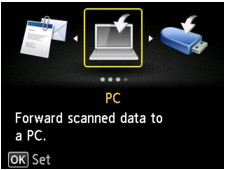
-
Velg
 Legg ved e-post. (Attach to E-mail), og trykk på OK-knappen.
 -
Velg
 E-post fra PC (E-mail from PC), og trykk på OK-knappen.
 -
Velg datamaskinen du vil videresende skannede data til, og trykk på OK-knappen.
Velg Lokal (USB) (Local (USB)) for en datamaskin som er koblet til via USB, eller velg datamaskinen du vil videresende de skannede dataene til, for en datamaskin som er koblet til via et nettverk.
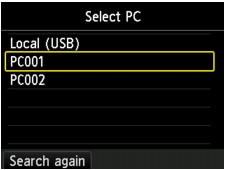
Ventemodusskjermbildet for skanning vises.
-
Velg dokumenttype.
- Dokument (Document)
- Skanner originalen på glassplaten eller i ADF-en som dokumentdata i henhold til innstillingene som er angitt i Skanneinnst. (Scan settings).
- Bilde (Photo)
- Skanner originalen på glassplaten som bildedata i henhold til innstillingene som er angitt i Skanneinnst. (Scan settings).
-
Trykk om nødvendig på høyre Funksjon (Function)-knapp for å angi innstillingene.
 Merk
Merk-
Du kan registrere den gjeldende skanneinnstillingen som egendefinert innstilling ved å trykke på den venstre Funksjon (Function)-knappen.
-
-
Trykk på Farge (Color)-knappen for å velge fargeskanning eller på Svart (Black)-knappen for å velge svart-hvitt-skanning.
Merk- Hvis originalen ikke legges i riktig, vises det en melding på LCD-skjermen. Legg originalen på glassplaten eller i ADF i tråd med skanneinnstillingene.
-
Hvis du legger originalen i ADF:
Skriveren begynner å skanne, og de skannede dataene videresendes til datamaskinen og legges ved i en e-postmelding.
-
Hvis du legger originalen på glassplaten:
- Hvis du velger JPEG som Format i skjermbildet for skanneinnstillinger, starter skriveren å skanne, og de skannede dataene videresendes til datamaskinen og legges ved i en e-post.
-
Hvis du velger PDF eller Kompakt PDF (Compact PDF) som Format i skjermbildet for skanneinnstillinger, vises et bekreftelsesskjermbilde hvor du blir spurt om du vil fortsette å skanne etter at skanningen er fullført.
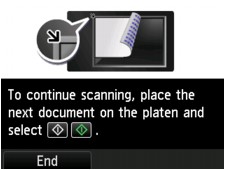
Hvis du vil fortsette å skanne, legger du originalen på glassplaten og starter skanningen.
Hvis du ikke vil fortsette å skanne, trykker du på venstre Funksjon (Function)-knapp. De skannede dataene videresendes til datamaskinen og legges ved i en e-postmelding.
De skannede dataene videresendes til datamaskinen og legges ved i en e-postmelding i tråd med innstillingene som er angitt i Canon IJ Scan Utility.
Hvis du vil ha instruksjoner om hvordan du sender en e-post, se veiledningen som følger med e-postprogrammet.
Fjern originalen fra glassplaten eller dokumentleveringssporet når skanningen er fullført.
Hvis skjermbildet for programvalg vises (Windows):
Skjermbildet for valg av program kan vises etter at du har trykket på knappen Farge (Color) eller Svart (Black). I så fall velger du Canon IJ Scan Utility og klikker på OK.
