LCD og Betjeningspanel
Betjeningspanelet har en LCD-skjerm og knapper.
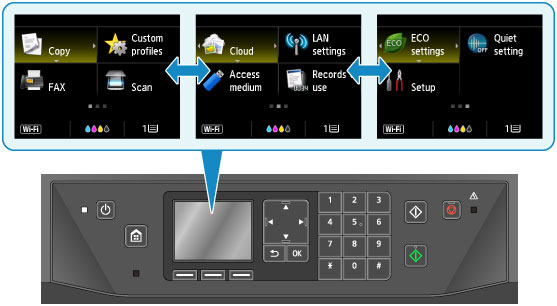
Velg ikonene på HJEM-skjermbildet for å velge menyer for å kopiere, fakse eller skanne.
HJEM-skjermbildet består av tre deler.
Grunnleggende bruk av betjeningspanelet
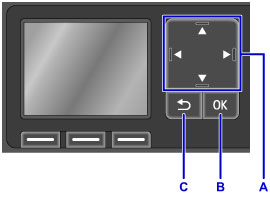
Bruk knappene  ,
,  ,
,  eller
eller  (A) for å velge en meny eller et alternativ i et skjermbilde, og trykk deretter på OK-knappen (B).
Hvis du vil gå tilbake til det forrige skjermbildet, trykker du på Tilbake (Back)-knappen (C).
Bruke Funksjon (Function)-knappene
Elementer i funksjonsmenyen (D) ises etter behov nederst på LCD-skjermen. Hvis du vil bruke en funksjon her, trykker du på den aktuelle Funksjon (Function)-knappen (E, F eller G).
Antall funksjonsmenyelementer og egenskapene deres varierer avhengig av skjermbildet. Se på funksjonsmenyelementene som vises nederst i skjermbildet, og velg den du ønsker å bruke.
Eksempel: HJEM-skjermbilde
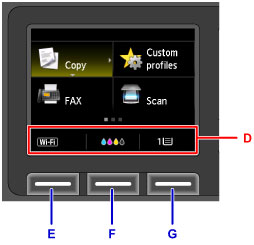
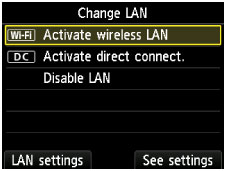
Trykk på den venstre Funksjon (Function)-knappen (E) for å vise Endre LAN (Change LAN)-skjermbildet. Derfra kan du justere innstillingene for trådløst LAN.
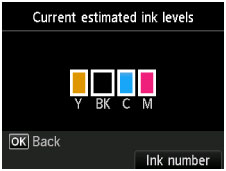
Trykk på den midtre Funksjon (Function)-knappen (F) for å vise Estimert gjeldende blekknivå (Current estimated ink levels)-skjermbildet. Derfra kan du kontrollere gjeldende blekknivåer.
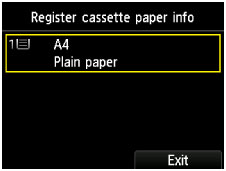
Trykk på den høyre Funksjon (Function) -knappen (G) for å vise Registrer papirinfo for kassett (Register cassette paper info)-skjermen. Derfra kan du kontrollere innstillingene for papirstørrelse og medietype for kassetten.