
Registrere favorittinnstillinger (Egne profiler)
Du kan registrere favorittinnstillinger for kopiering, skanning og faksing og hente dem fra HJEM-skjermbildet.
Du kan registrere opptil 20 innstillinger.
- Registrere innstillinger
- Hente frem registrerte innstillinger
- Redigere/slette registrerte innstillinger
Registrere innstillinger
Trykk på den venstre Funksjon (Function)-knappen i begge ventemodusskjermbildene, eller i skjermbildet som vises etter at innstillingene er angitt.
|
Ventemodusskjermbildet for kopiering |
Ventemodusskjermbildet for skanning |
Ventemodusskjermbildet for fakssending |
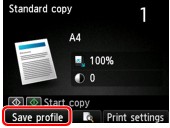 |
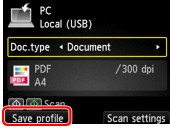 |
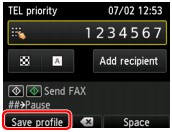 |
Når bekreftelsesskjermbildet for Lagre profil (Save profile) vises, velger du Ja (Yes) og trykker på OK-knappen.
Når skjermbildet for å angi navnet på innstillingen vises, angir du navnet og trykker på OK-knappen.
 Merk
Merk
- Hvis du trykker på OK-knappen uten å angi navn, vil navnet som vises brukes som navn på innstillingen.
Hente frem registrerte innstillinger
Følg fremgangsmåten nedenfor når du skal hente en registrert innstilling.
-
Velg
 Egne profiler (Custom profiles) i HJEM-skjermbildet.
 -
Velg innstillingen du vil hente frem, og trykk på OK-knappen.
Merk- Du kan endre hvilke alternativer som skal vises ved å trykke på den høyre Funksjon (Function)-knappen.
Redigere/slette registrerte innstillinger
Følg fremgangsmåten nedenfor når du skal redigere eller slette en registrert innstilling.
-
Velg
Egne profiler (Custom profiles) i HJEM-skjermbildet. -
Trykk på venstre Funksjon (Function)-knapp.
Du kan endre rekkefølgen eller navnet til de registrerte innstillingene og slette innstillinger.
-
Slik endrer du rekkefølgen til de registrerte innstillingene
-
Velg Omorganiser (Rearrange), og trykk på OK-knappen.
-
Velg innstillingen du vil flytte, og trykk på OK-knappen.
-
Flytt den valgte innstillingen.
-
Trykk på høyre Funksjon (Function)-knapp.
-
Trykk en gang til på høyre Funksjon (Function)-knapp.
-
-
Slik endrer du navnet til de registrerte innstillingene
-
Velg Gi nytt navn (Rename), og trykk på OK-knappen.
-
Velg innstillingen du vil gi nytt navn til, og trykk på OK-knappen.
-
Angi det nye navnet, og trykk på OK-knappen.
-
Trykk på høyre Funksjon (Function)-knapp.
-
-
Slik sletter du registrerte innstillinger
-
Velg Slett (Delete), og trykk på OK-knappen.
-
Velg innstillingen du vil slette, og trykk på OK-knappen.
-
Velg Ja (Yes) i skjermbildet som vises, og trykk på OK-knappen.
-
Trykk på høyre Funksjon (Function)-knapp.
-
-
