
Avvise mottak av faks
Du kan angi at skriveren skal avvise fakser uten avsenderinformasjon eller fakser fra bestemte avsendere.
Velg ett av følgende forhold for å avvise fakser.
- Fakser uten anropsidentifikasjon.
- Fakser fra avsendere som ikke er registrert i skriverens katalog.
- Fakser fra avsendere som er registrert som avviste numre i skriveren.
Velg en årsak til faksavvisning ved å følge fremgangsmåten nedenfor.
-
Velg
 Oppsett (Setup) i HJEM-skjermbildet.
 -
Velg
 Enhetsinnstillinger (Device settings), og trykk deretter på OK-knappen.
 -
Velg Faksinnstillinger (FAX settings), og trykk deretter på OK-knappen.
-
Velg Sikkerhetskontroll (Security control), og trykk deretter på OK-knappen.
-
Velg Faksmottak avvist (FAX reception reject), og trykk deretter på OK-knappen.
-
Velg PÅ (ON), og trykk deretter på OK-knappen.
-
Velg Årsak til avvisning, og trykk deretter på OK-knappen.
- Ingen avsenderinfo (No sender info.)
- Avviser fakser uten anropsidentifikasjon.
- Ikke i katalogen (Not in directory)
- Avviser fakser fra avsenderne som ikke er registrert i skriverens katalog.
- Avviste nummer (Rejected numbers)
- Avviser fakser fra avsendere som er registrert som avviste numre i skriveren.
- Du finner mer informasjon om hvordan du registrerer det avviste nummeret under Registrere avvist nummer.
 Merk
Merk
- Når skriveren avviser mottak, vises Mottak avvist. (Reception rejected.) på ventemodusskjermbildet for faksing.
- Fakser uten anropsidentifikasjon avvises også når du har valgt en annen innstilling enn Ingen avsenderinfo (No sender info.).
Registrere avvist nummer
Følg fremgangsmåten nedenfor for å registrere det avviste nummeret.
-
Når bekreftelsesskjermbildet for å registrere det avviste nummeret vises, velger du Ja (Yes), og trykker deretter på OK-knappen.
-
Velg et registreringsnummer, og trykk så på OK-knappen.
-
Velg en registreringsmetode, og trykk så på OK-knappen.
-
Registrer avvist nummer.
Registrer det avviste nummeret basert på registreringsmetoden.
-
Direkte registrering (Direct entry)
Når du velger denne registreringsmetoden, vises skjermbildet for å registrere faks-/telefonnummeret.
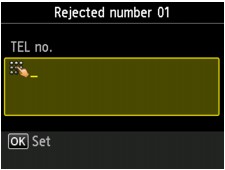
Skjermbildet for å angi faks-/telefonnummer vises når du trykker på OK-knappen. Angi faks-/telefonnummeret du ønsker å registrere, og trykk deretter på OK-knappen.
-
Fra utgående anropslogg (From outgoing call log)
Når du velger denne registreringsmetoden, vises skjermbildet for å velge faks-/telefonnummeret fra de utgående anropsloggene.
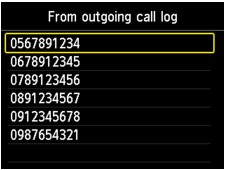
Velg et faks-/telefonnummer, og trykk deretter på OK-knappen.
-
Fra innkommende anropslogg (From incoming call log)
Når du velger denne registreringsmetoden, vises skjermbildet for å velge faks-/telefonnummeret eller navnet fra de innkommende anropsloggene.
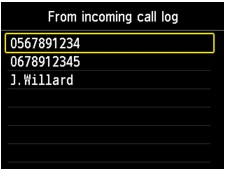
Velg et faks-/telefonnummer eller navn, og trykk deretter på OK-knappen.
Merk- Det kan hende at denne registreringsmetoden ikke er tilgjengelig, avhengig av landet eller regionen tjenesten er kjøpt i.
-
Merk
-
Hvis du vil registrere et annet avvist nummer, velger du et annet registreringsnummer, og deretter registrerer du det avviste nummeret.
Du kan registrere opptil 10 avviste numre.
-
Du kan skrive ut listen over avviste numre (LISTE MED AVVISTE NUMMER (REJECTED NUMBER LIST)).
-
Slik endrer du det registrerte avviste nummeret:
-
Velg det registrerte avviste nummeret du ønsker å endre, og trykk deretter på OK-knappen.
-
Velg Rediger (Edit), og trykk deretter på OK-knappen.
Skjermbildet for endring av det registrerte avviste nummeret vises.
-
Endre det registrerte, avviste nummeret på samme måte som du registrerte det.
-
Fullfør registreringen på samme måte som da du først registrerte nummeret.
-
-
Slik sletter du det registrerte avviste nummeret:
-
Velg det registrerte avviste nummeret du ønsker å slette, og trykk deretter på OK-knappen.
-
Velg Slett (Delete), og trykk deretter på OK-knappen.
Bekreftelsesskjermbildet vises.
-
Velg Ja (Yes), og trykk deretter på OK-knappen.
-
- Du kan registrere det avviste nummeret ved å trykke på Funksjonsliste (Function list) i ventemodusskjermbildet for faksing, og deretter velge Avviste nummer (Rejected numbers) under Telefonnummerregistrering (TEL number registration).
