
Informatie over de afzender instellen
U kunt informatie over de afzender instellen, zoals datum/tijd, toestelnaam en fax-/telefoonnummer van toestel.
- Informatie over de afzender
- De datum en tijd instellen
- Zomertijd instellen
- Gebruikersinformatie registreren
Informatie over de afzender
Als de naam en het fax-/telefoonnummer van het toestel zijn geregistreerd, worden deze samen met de datum en tijd afgedrukt als afzenderinformatie op de fax van de ontvanger.
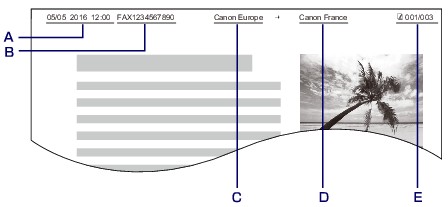
-
Datum en tijd van verzending
-
Fax-/telefoonnummer van toestel
-
Toestelnaam
-
De naam van geregistreerde ontvangers wordt afgedrukt wanneer faxen worden verzonden.
-
Paginanummer
 Opmerking
-
U kunt de LIJST GEBRUIKERSGEGEVENS (USER'S DATA LIST) afdrukken om de geregistreerde afzenderinformatie te controleren.
-
Bij het verzenden van faxen in zwart-wit kunt u selecteren of de informatie over de afzender binnen of buiten het beeldgebied wordt afgedrukt.
Geef de instelling op voor TTI-positie (TTI position) bij Geavanc. FAX-instellingen (Advanced FAX settings) onder Faxinstellingen (FAX settings).
-
U kunt de notatie van de af te drukken datum selecteren uit drie notaties: JJJJ/MM/DD (YYYY/MM/DD), MM/DD/JJJJ (MM/DD/YYYY), en DD/MM/JJJJ (DD/MM/YYYY).
Selecteer de notatie van de af te drukken datum bij Indeling datumweergave (Date display format) onder Gebruikersinstellingen apparaat (Device user settings).
De datum en tijd instellen
In dit gedeelte wordt de procedure beschreven voor het instellen van de datum en tijd.
-
Selecteer
 Instellen (Setup) op het HOME-scherm.
 -
Selecteer
 Apparaatinstellingen (Device settings) en druk daarna op de knop OK.
 -
Selecteer Gebruikersinstellingen apparaat (Device user settings) en druk daarna op de knop OK.
-
Selecteer Instelling datum/tijd (Date/time setting) en druk daarna op de knop OK.
-
Stel de datum en tijd in.
Gebruik de knop

 om de cursor onder de gewenste positie te plaatsen en gebruik vervolgens de knop
 om de datum en tijd in te voeren.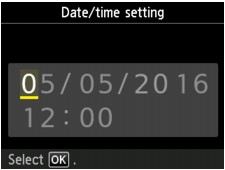
Voer de datum en tijd in een 24-uursnotatie in.
Voer alleen de laatste twee cijfers van het jaar in.
-
Druk op de knop OK.
-
Druk op de knop HOME om terug te keren naar het HOME-scherm.
Zomertijd instellen
In bepaalde landen wordt het zomertijdsysteem gebruikt. In dit systeem wordt de klok in bepaalde perioden van het jaar vooruitgezet.
U kunt deze printer zo instellen dat de tijd automatisch wordt gewijzigd. Hiervoor moet u de datum en tijd registreren waarop de zomertijd begint en eindigt.
 Belangrijk
- De recentste informatie voor alle landen en regio's wordt niet standaard toegepast voor Instelling zomertijd (Daylight saving time setting). U moet de standaardinstelling aanpassen aan de meest recente informatie voor uw land of regio.
Opmerking
- Deze instelling is mogelijk niet beschikbaar, afhankelijk van het land of de regio van aankoop.
-
Selecteer
Instellen (Setup) op het HOME-scherm. -
Selecteer
Apparaatinstellingen (Device settings) en druk daarna op de knop OK. -
Selecteer Gebruikersinstellingen apparaat (Device user settings) en druk daarna op de knop OK.
-
Selecteer Instelling zomertijd (Daylight saving time setting) en druk daarna op de knop OK.
-
Selecteer AAN (ON) en druk daarna op de knop OK.
Als u zomertijd wilt uitschakelen, selecteert u UIT (OFF).
-
Stel de datum en tijd in wanneer de zomertijd begint.
-
Stel de datum in wanneer de zomertijd begint.
Gebruik de knop
om het instellingsitem te wijzigen, gebruik de knop om de instelling te wijzigen en bevestig de selectie vervolgens met de knop OK.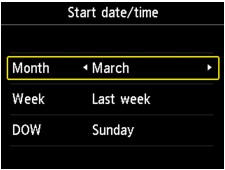
-
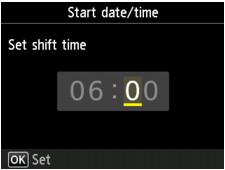
Stel de tijd in (in 24-uursnotatie) wanneer de zomertijd begint.
Gebruik de knop
om de cursor onder de gewenste positie te plaatsen, gebruik de knop om de tijd in te voeren en druk vervolgens op de knop OK.Plaats een nul voor enkele getallen.
-
-
Stel de datum en tijd in wanneer de zomertijd eindigt.
-
Stel de datum in wanneer de zomertijd eindigt.
Gebruik de knop
om het instellingsitem te wijzigen, gebruik de knop om de instelling te wijzigen en bevestig de selectie vervolgens met de knop OK.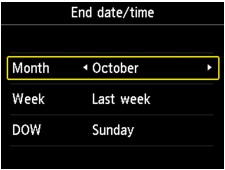
-
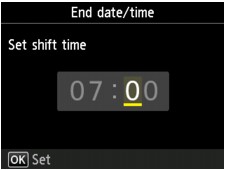
Stel de tijd in (in 24-uursnotatie) wanneer de zomertijd eindigt.
Gebruik de knop
om de cursor onder de gewenste positie te plaatsen, gebruik de knop om de tijd in te voeren en druk vervolgens op de knop OK.Plaats een nul voor enkele getallen.
-
-
Druk op de knop HOME om terug te keren naar het HOME-scherm.
Gebruikersinformatie registreren
In dit gedeelte wordt de procedure beschreven voor het registreren van de gebruikersgegevens.
Opmerking
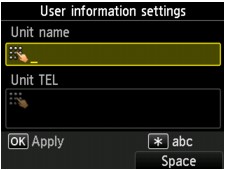
- Zorg ervoor dat u uw naam en fax-/telefoonnummer invoert bij Toestelnaam (Unit name) en Toestelnummer (Unit TEL) op het scherm Gebruikersgegevens instellen (User information settings) voordat u een fax verzendt (alleen VS).
-
Selecteer
Instellen (Setup) op het HOME-scherm. -
Selecteer
Apparaatinstellingen (Device settings) en druk daarna op de knop OK. -
Selecteer Faxinstellingen (FAX settings) en druk daarna op de knop OK.
-
Selecteer Gebruikersinstellingen FAX (FAX user settings) en druk daarna op de knop OK.
-
Selecteer Gebruikersgegevens instellen (User information settings) en druk daarna op de knop OK.
Het scherm voor het registreren van de toestelnaam en het fax-/telefoonnummer van het toestel wordt weergegeven.
-
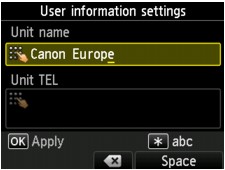
Voer een toestelnaam in.
-
Verplaats cursor naar Toestelnaam (Unit name).
-
Voer een toestelnaam in.
-
Druk op de knop OK.
Opmerking- U kunt maximaal 24 tekens inclusief spaties opgeven voor de naam.
-
Voor meer informatie over het invoeren of verwijderen van tekens:
-
-
Geef het fax-/telefoonnummer van het toestel op.
-
Verplaats cursor naar Toestelnummer (Unit TEL).
-
Geef het fax-/telefoonnummer van het toestel op.
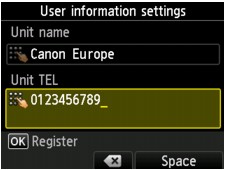
Opmerking- U kunt het fax-/telefoonnummer invoeren (maximaal 20 cijfers, inclusief spaties).
-
Voor meer informatie over het invoeren of verwijderen van tekens:
-
-
Druk op de knop OK om de registratie te voltooien.
