
USB-muistiin tallennettujen asiakirjojen (PDF-tiedosto) tulostaminen
Voit tulostaa seuraavat PDF-tiedostot (tiedostopääte: .pdf) tulostimen käyttöpaneelin avulla.
-
PDF-tiedostot, jotka on skannattu tulostimen käyttöpaneelin avulla ja tallennettu USB-muistiin
-
PDF-tiedostot, jotka on tallennettu faksien vastaanottamisen yhteydessä USB-muistiin
-
PDF-tiedostot, jotka on luotu Canon Scan Utility -sovelluksella
Windows:
macOS:
Lisätietoja PDF-tiedostoista, joita ei voi tulostaa tulostimesta:
Tulosta PDF-tiedosto seuraavalla tavalla.
-
 Tärkeää
-
Jos olet jo liittänyt USB-muistin vastaanotettavien faksien automaattista tallennusta varten, et voi tulostaa asiakirjoja, vaikka valokuvan tiedot sisältävä USB-muisti olisi lisätty.
Määritä tässä tapauksessa Faksiasetukset (Fax settings)-näytön Automaatt. tallennuksen asetus (Auto save setting) -arvoksi Ei käytössä (OFF), poista faksien tallentamiseen käytettävä USB-muisti ja liitä sitten asiakirjatiedot sisältävä USB-muisti.
-
-
Valitse ALKUUN-näytöltä
 Tulosta (Print).
 -
Valitse
 Tulosta USB-muistista.
Asiakirjaluettelo tulee näyttöön.
 Huomautus
-
Jos näytössä näkyy toiminnon rajoittamisesta ilmoittava viesti, pyydä lisätietoja käyttämäsi tulostimen järjestelmänvalvojalta.
-
Jos USB-muistiin on tallennettu sekä valokuvatiedostoja että PDF-tiedostoja, näkyviin tulee vahvistusnäyttö, jossa voit valita tulostettavan tiedoston. Valitse näkyviin tulevalta näytöltä Tulosta asiakirjoja.
-
-
Valitse tulostettava asiakirja.
- Tiedostonimien luettelo
-
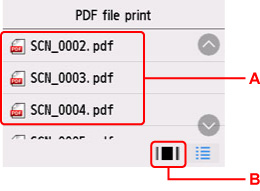
- Esikatselunäyttö
-
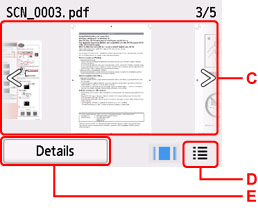
-
A: Tuo asiakirjojen nimet näkyviin pyyhkäisemällä näyttöä pystysuunnassa ja valitse sitten asiakirja, jonka haluat tulostaa.
-
B: Vaihda esikatselunäyttöä valitsemalla.
-
C: Tuo asiakirjan esikatselu näkyviin pyyhkäisemällä näyttöä ja valitse sitten asiakirja, jonka haluat tulostaa.
-
D: Vaihda tiedostonimien luetteloon valitsemalla.
-
E: Valitse avataksesi Tiedot (Details)-näytön.
Huomautus-
Tiedostojen nimet eivät ehkä näy oikein asiakirjaluettelossa, jos tiedoston nimi on pitkä tai se sisältää yhteensopimattomia merkkejä.
-
Esikatselunäytössä kunkin PDF-tiedoston ensimmäinen sivu tulee kosketusnäyttöön. Jos asiakirja on vaakasuuntamuodossa, se näytetään lisäksi kierrettynä 90 asteella.
-
Joidenkin PDF-tiedostojen esikatselun näyttäminen voi kestää pidempään tai osa tiedoston esikatselusta voi olla leikattu.
-
PDF-tiedostojen nimi näkyy, vaikka PDF-tiedostoa ei voi tulostaa tulostimen käyttöpaneelista. Jos jokin seuraavista ehdoista koskee PDF-tiedostoja, niitä ei voi tulostaa.
-
Jollain muulla kuin Canon Scan Utility -sovellusohjelmistolla tallennetut PDF-tiedostot
-
PDF-tiedostot, joista ei ole saatavilla esikatselunäyttöä ("?" näkyy esikatselunäytössä).
-
-
On suositeltavaa avata Tiedot (Details)-näyttö ja varmistaa, onko PDF-tiedosto tulostettavissa. Jos jokin seuraavista ehdoista koskee PDF-tiedostoa, sitä ei voi tulostaa.
-
Tiedot (Details)-näytön tietoja ei voida näyttää.
-
Muita merkkejä kuin tulostimen nimi tai Scan Utility näkyy kentässä Luotu käyttäen: (Created with).
-
-
Muulla kuin Canon Scan Utility -sovellusohjelmistolla luodut PDF-tiedostot eivät ole tulostettavissa, vaikka ne tallennettaisiin Canon Scan Utility -sovellusohjelmistolla.
-
Määritä asetukset tarvittaessa.
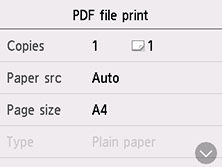
- Kopiot (Copies)
- Määritä kopioiden lukumäärä.
- P.lähde (Paper src)
-
Valitse paperilähde (Takalokero (Rear tray) / Kasetti 1 (Cassette 1) / Kasetti 2 (Cassette 2) / Autom. (Auto)), johon paperi on asetettu.
Huomautus-
Kun Autom. (Auto) on valittuna, paperia syötetään aina siitä paperilähteestä, johon on asetettu paperiasetuksia (sivukoko ja tulostusmateriaali) vastaavaa paperia.
-
- Sivukoko (Page size)
- Valitse lisätyn paperin paperikoko.
- Tyyppi (Type) (Tulostusmateriaali)
- Paperityypiksi asetetaan Tavallinen paperi (Plain paper).
- Laatu (Print qlty) (Tulostuslaatu)
- Määritä tulostuslaatu.
- 2-puol.tul.aset. (2-sidedPrintSetting)
-
Valitse kaksipuolinen tai yksipuolinen tulostus.
Jos valitset Lisäasetukset (Advanced), kun 2-puol. (2-sided) on valittuna, voit määrittää asiakirjan suunnan ja nidontareunan.
Huomautus-
Kun tulostimen nimi tai Scan Utility näkyy Tiedot (Details)-näytön kentässä Luotu käyttäen: (Created with), voit tulostaa kaksi alkuperäiskappaleen sivua saman arkin eri puolille valitsemalla 2-puol. (2-sided)
-
-
Paina Musta (Black)- tai Väri (Color)-painiketta.
Tulostin käynnistää tulostuksen.
Huomautus
-
Voit tulostaa enintään 250 sivua kerralla. Jos yrität tulostaa yli 250 sivua PDF-tiedostosta, PDF-tiedosto sisältää liian monta sivua. Tulostettavan sivumäärän ylittäviä sivuja ei tulosteta. Jatka? (The specified PDF file contains too many pages. Only pages within the printable limit will be printed. Continue?) näkyy kosketusnäytössä. Aloita tulostus valitsemalla Kyllä (Yes). Jos yli 250 sivua on tulostettava PDF-tiedostosta, tulosta ne tietokoneesta.
-
PDF-tiedostosta riippuen kuva voi tulostua 90 astetta kierrettynä.
-
Jos asiakirjan koko on suurempi kuin tulostimessa määritetty sivukoko, asiakirja tulostuu pienemmässä koossa. Tässä tapauksessa asiakirjan ohuet viivat eivät ehkä tulostu tai kuvat voivat olla suunnattu väärin.
-
Joidenkin PDF-tiedostojen kohdalla näkyviin voi tulla virheilmoitus ennen tulostamisen alkamista tai tulostuksen aikana.
PDF-tiedostot, joita ei voida tulostaa
Et voi tulostaa seuraavia PDF-tiedostoja, vaikka PDF-tiedostojen nimet näytetään luettelossa.
- Tiedostot, jotka on skannattu tulostimen käyttöpaneelin avulla ja tallennettu USB-muistiin siten, että Muoto (Format)-asetuksena on PDF tai Pakattu PDF (Compact PDF)
-
Tiedostot, jotka on luotu Canon Scan Utility -sovelluksella, ja jokin seuraavista ehdoista täyttyy
-Salattu tieto
-Yli 2 Gt:n kokoiset tiedot
-9 601 kuvapisteellä tai suuremmalla kuvapistemäärällä vaaka- tai pystysuorasti skannattuja kuvia
