
Tiskanje papirja z vzorcem ali predlog
V tem razdelku je opisano, kako natisnete papir z vzorcem ali standardni obrazec.
- Papir z vzorcem, ki ga lahko natisnete
- Obrazec predloge, ki ga lahko natisnete
- Tiskanje papirja z vzorcem ali predlog
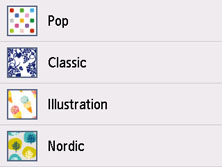
Papir z vzorcem, ki ga lahko natisnete
Natisnete lahko papir z vzorcem, ki ga lahko uporabite za namestitev v album ali podlogo.
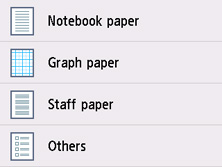
Obrazec predloge, ki ga lahko natisnete
Natisnete lahko standardni obrazec, kot je karo papir, notni papir, kontrolni seznam ali tedenski urnik.
Tiskanje papirja z vzorcem ali predlog
Natisnite papir z vzorcem ali obrazec predloge po spodaj opisanem postopku.
-
Na zaslonu DOMOV izberite
 Natisni (Print).
 -
Izberite
 Papir z vzorcem (Pattern paper) ali
  Predloge (Templates).
 -
Izberite vzorec ali obrazec, ki ga želite natisniti.
-
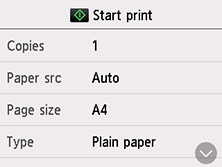
Po potrebi določite nastavitve.
-
Kopije (Copies)
Določite število kopij.
-
Vir papir. (Paper src)
Izberite vir papirja.
 Opomba
-
Ko izberete možnost Samodejno (Auto), se papir podaja iz vira papirja, v katerem je naložen papir, ki se ujema z nastavitvami papirja (velikost strani in vrsta medija).
-
-
Velikost strani (Page size)
Izberite velikost strani.
Opomba-
Nekaterih nastavitev velikosti strani ni mogoče določiti, odvisno od obrazca. Če je izbran, se na zaslonu na dotik prikažeta
 in sporočilo Podr. o nap. (Error details) V tem primeru izberite v zgornjem levem delu zaslona na dotik, da preverite sporočilo in spremenite nastavitev.
-
-
Vrsta (Type)
Izberite vrsto medija.
-
Nast. 2-str. tisk. (2-sidedPrintSetting)
Izberite 1-stransko ali 2-stransko tiskanje.
-
-
Pritisnite gumb Črno (Black) ali gumb Barvno (Color).
Tiskalnik začne tiskati.
