Uporaba zaslona na dotik
Ko vklopite tiskalnik, se na zaslonu na dotik prikaže zaslon DOMOV.
S konico prsta se rahlo dotaknite zaslona DOMOV na zaslonu na dotik, da izberete meni za kopiranje, optično branje in druge funkcije.
Zaslon DOMOV
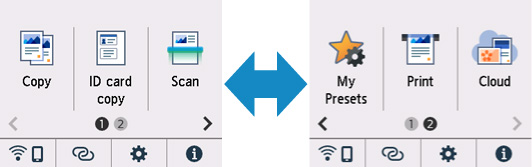
Zaslon DOMOV je sestavljen iz dveh zaslonov.
Zaslon lahko preklapljate, tako da frcnete levo ali desno.
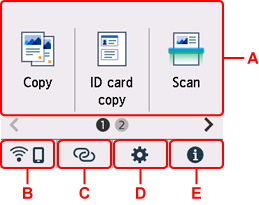
- A: Osnovni meni
-
Postopek kopiranja ali optičnega branja izberite prek nadzorne plošče.
- B: Omrežje
-
Prikaže trenutno stanje omrežja. Izberite za prikaz osnovnih podatkov o omrežju ali za spreminjanje omrežnih nastavitev.
Ikona se razlikuje glede na uporabljeno omrežje ali stanje omrežja.
 Wi-Fi je omogočen in tiskalnik ni povezan z brezžičnim usmerjevalnikom.
 Opomba
-
Ikona se spreminja glede na stanje signala.
(Moč signala: 81 % ali več): tiskalnik lahko brez težav uporabljate v omrežju Wi-Fi. (Moč signala: 51 % ali več): glede na stanje omrežja lahko pride do težave, kot je »Tiskanje s tiskalnikom ni mogoče«. Priporočamo, da tiskalnik namestite v bližino brezžičnega usmerjevalnika.
 (Moč signala: 50 % ali manj): lahko pride do težave, kot je »Tiskanje s tiskalnikom ni mogoče«. Tiskalnik namestite v bližino brezžičnega usmerjevalnika.
 Wi-Fi je omogočen, vendar tiskalnik ni povezan z brezžičnim usmerjevalnikom.
 Omogočena je neposredna brezžična povezava.
 Omrežje je onemogočeno.
 -
- C: Brezžična povezava
-
Izberite, če želite tiskalnik povezati s pametnim telefonom/tabličnim računalnikom prek omrežja Wi-Fi in enostavne brezžične povezave.
Tapnite, da prikažete zaslon za potrditev in začnete vzpostavitev povezave.
- D: Nastavitev
-
Prikaže nastavitvene menije ali menije vzdrževanja tiskalnika.
 (NEW) se prikaže, ko je prejeto obvestilo o posodobitvi.
 - E: Namig
-
Prikaže kratka navodila za postopke, kot sta nalaganje papirja in odpravljanje težav, ter podatke, kot so predvidena raven črnila in podatki o sistemu.
Opomba
-
Če želite podrobnosti o spreminjanju nastavitev, glejte Spreminjanje nastavitev z nadzorne plošče.
Osnovni postopek zaslona na dotik
S konico prsta se rahlo dotaknite zaslona na dotik ali premaknite prst in dostopajte do različnih funkcij in nastavitev.
 Pomembno
-
Med uporabo zaslona na dotik pazite, da ne naredite naslednjih stvari, zaradi katerih se lahko tiskalnik poškoduje ali nepravilno deluje.
-
Močno pritiskanje zaslona na dotik.
-
Pritiskanje zaslona na dotik s čim drugim, namesto s prstom (zlasti z ostrimi konicami, kot so npr. konice kemičnih svinčnikov, navadnih svinčnikov ali z nohti).
-
Dotikanje zaslona na dotik z mokrimi ali umazanimi rokami.
-
Postavljanje različnih predmetov na zaslon na dotik.
-
-
Na zaslon na dotik ne pritrjujte zaščitnega lista. Če ga odstranite, lahko poškodujete zaslon na dotik.
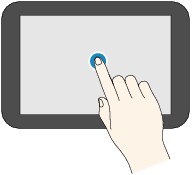
Tapkanje
S konico prsta se rahlo dotaknite in nato prst nemudoma umaknite.
Ta način uporabite za izbiro elementa ali fotografije na zaslonu.
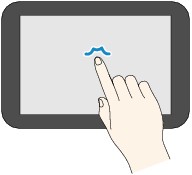
Dotik
S konico prsta se rahlo dotaknite.
Za nepretrgano premikanje naprej (ali nazaj) po menijih ali fotografijah se dotikajte znaka naprej (ali nazaj).
Frcanje
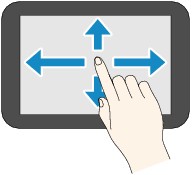
S prstom na zaslonu frcnite gor, dol, levo ali desno.
Ta način uporabite za preklapljanje med meniji in premikanje naprej ali nazaj skozi fotografije.
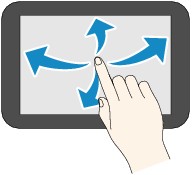
Vlečenje
Na zaslon narahlo položite prst in ga premikajte gor, dol, levo ali desno.
Ta način uporabite za pregledovanje seznamov elementov ali premikanje drsnikov.