
 Свързване чрез директна безжична връзка

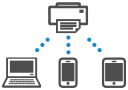
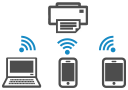
Можете да свързвате устройства (напр. компютър, смартфон или таблет) с принтера чрез двата долупосочени метода.
-
Безжична връзка (свързване на устройства чрез безжичен рутер)
-
Безжично директно свързване (свързване на устройства директно без безжичен рутер)
В този раздел е описан режимът на безжично директно свързване, който ви позволява да печатате чрез директно свързване на устройствата с принтера.
 Важно
Важно
-
Можете да свържете едновременно до 5 устройства с принтера чрез директна безжична връзка.
-
Проверете ограниченията при употреба и свържете принтера към безжично директно свързване.
-
Някои принтери поддържат IEEE802.1X/EAP (WPA/WPA2/WPA3 Enterprise). Ако включите режима на безжично директно свързване, докатоIEEE802.1X/EAP (WPA/WPA2/WPA3 Enterprise) е включен, IEEE802.1X/EAP (WPA/WPA2/WPA3 Enterprise) се изключва.
Когато IEEE802.1X/EAP (WPA/WPA2/WPA3 Enterprise) е включен, включете Administrator mode, така че настройките за безжично директно свързване да не могат да се променят.
Включване на безжично директно свързване на принтера
-
Уверете се, че принтерът е включен.
-
Натиснете бутона Настройки (Setup) веднъж или два пъти.
Показва се екранът Меню за настройка (Setup menu).
-
Изберете Настр. на устр. (Printer settings) и натиснете бутона OK.
-
Изберете Настр. за LAN връз. (LAN settings) и натиснете бутона OK.
-
Изберете Директно свързв. (Wireless Direct) и натиснете бутона OK.
-
Изберете Прев. безж. дир. св. (Switch WL Direct) и натиснете бутона OK.
-
Прегледайте показаното съобщение, изберете Да (Yes) и натиснете бутона OK.
Режимът на безжично директно свързване се включва и с принтера може безжично да се свърже устройство.
-
След завършване на настройките можете да проверите Име на мрежа(SSID) (Network name(SSID)), Протокол за защита (Security protocol) и Без.дир.св. мр.(SSID) (WL Direct net.(SSID)), като натиснете бутона

 .
. -
При извеждане на дисплея на Протокол за защита (Security protocol) се показва екран с въпрос дали да се покаже едновременно и паролата. Ако искате да се покаже паролата, изберете Да (Yes), а ако не искате, изберете Не (No).
-
Паролата е необходима при свързване на устройство с принтера. Паролата не е необходима в зависимост от устройството, което използвате.
-
Когато свържете устройство, съвместимо с безжично директно свързване, с принтера, изберете името на принтера от устройството.
-
За да промените идентификатора (SSID) и паролата, вижте по-долу.
 Забележка
Свързване на смартфон/таблет/компютър към принтера
-
Включете функцията Wi-Fi на смартфона/таблета/компютъра.
Включете Wi-Fi в менюто за настройки на смартфона/таблета/компютъра.
За инструкции относно включването на функцията Wi-Fi вижте ръководството с инструкции за смартфона/таблета/компютъра.
-
Изберете "DIRECT-XXXX-ModelName" ("X" представлява буквено-цифрови знаци) на вашия смартфон/таблет/компютър.
Забележка-
Ако "DIRECT-XXXX-име на модела" не се показва в списъка, безжичното директно свързване не е включено.
За включване на режима на безжично директно свързване вижте Включване на безжично директно свързване на принтера.
-
-
Въведете Парола (Password) в смартфона/таблета/компютъра.
Смартфонът/таблетът/компютърът се свързва с принтера.
Забележка-
Въведете същата парола като тази, указана за принтера.
Направете проверка по един от следните начини.
-
Отпечатване на мрежовите настройки.
-
- В зависимост от устройството, което използвате, е необходимо да въведете парола за свързване на устройство с принтера чрез Wi-Fi и след това да въведете паролата, указана за принтера.
-
Ако принтерът е настроен да показва екран за потвърждение в Потв. на заявката (Confirm request) на Промяна на настройките за безжично директно свързване, когато устройството, съвместимо с безжично директно свързване, се свързва към принтера, на LCD дисплея на принтера се показва екран за потвърждение, който иска разрешение за свързване.
Уверете се, че показваното име е същото като това на устройството за безжична комуникация, и изберете Да (Yes).
-
Можете да печатате от смартфон или таблет, като инсталирате приложението. Изтеглете го от App Store или Google Play.
Промяна на настройките за безжично директно свързване
Променете настройките на режима на безжично директно свързване, като следвате процедурата по-долу.
-
Проверете дали принтерът е включен.
-
Натиснете бутона Настройки (Setup) веднъж или два пъти.
Показва се екранът Меню за настройка (Setup menu).
-
Изберете Настр. на устр. (Printer settings) и натиснете бутона OK.
-
Изберете Настр. за LAN връз. (LAN settings) и натиснете бутона OK.
-
Изберете Директно свързв. (Wireless Direct) и натиснете бутона OK.
-
Изберете Ръчна настройка (Manual setup) и натиснете бутона OK.
-
Изберете елемент за настройка.
Натиснете бутона
, за да превключите желания елемент за настройка.-
Пром. на име (SSID) (Change name (SSID))
Промяна на идентификатора (SSID) за безжично директно свързване.
Идентификаторът (SSID) е името на принтера (името на устройството), което се показва на устройство, съвместимо с безжично директно свързване.
Следвайте процедурата по-долу, за да промените идентификатора (SSID).
-
За ръчна настройка
-
Изберете Ръчна настройка (Manual setup) и натиснете бутона OK.
-
Натиснете бутона OK, за да въведете/редактирате.
Натиснете бутона
, за да въведете всеки знак, и натиснете бутона OK.Натиснете бутона Настройки (Setup), за да промените типа на знаците за въвеждане (главни букви/малки букви, цифри, символи).
С едно натискане на бутона Назад (Back) може да се изтрива по един знак.
-
Прегледайте показаното съобщение, натиснете и задръжте бутона OK.
-
Прегледайте показаното съобщение, изберете Да (Yes) и натиснете бутона OK.
-
Прегледайте показаното съобщение и натиснете бутона OK.
-
-
За автоматична настройка
-
Изберете Автомат. актуализ. (Auto update) и натиснете бутона OK.
-
Изберете Да (Yes) и натиснете бутона OK.
-
След завършване на настройките можете да проверите Име на мрежа(SSID) (Network name(SSID)), Протокол за защита (Security protocol) и Без.дир.св. мр.(SSID) (WL Direct net.(SSID)), като натиснете бутона
. -
При извеждане на дисплея на Протокол за защита (Security protocol) се показва екран с въпрос дали да се покаже едновременно и паролата. Ако искате да се покаже паролата, изберете Да (Yes), а ако не искате, изберете Не (No).
Забележка -
-
-
Промяна на парола (Change password)
Промяна на паролата за безжично директно свързване.
-
За ръчна настройка
-
Изберете Ръчна настройка (Manual setup) и натиснете бутона OK.
-
Въведете новата парола (10 знака).
Натиснете бутона
, за да въведете всеки знак, и натиснете бутона OK.Натиснете бутона Настройки (Setup), за да промените типа на знаците за въвеждане (главни букви/малки букви, цифри).
С едно натискане на бутона Назад (Back) може да се изтрива по един знак.
-
Прегледайте показаното съобщение, натиснете и задръжте бутона OK.
-
Прегледайте показаното съобщение, изберете Да (Yes) и натиснете бутона OK.
-
-
За автоматична настройка
-
Изберете Автомат. актуализ. (Auto update) и натиснете бутона OK.
-
Изберете Да (Yes) и натиснете бутона OK.
-
След завършване на настройките можете да проверите Име на мрежа(SSID) (Network name(SSID)), Протокол за защита (Security protocol) и Без.дир.св. мр.(SSID) (WL Direct net.(SSID)), като натиснете бутона
. -
При извеждане на дисплея на Протокол за защита (Security protocol) се показва екран с въпрос дали да се покаже едновременно и паролата. Ако искате да се покаже паролата, изберете Да (Yes), а ако не искате, изберете Не (No).
Забележка -
-
-
Потв. на заявката (Confirm request)
Променете настройката на екрана за потвърждение, когато устройство, съвместимо с безжично директно свързване, се свързва с принтера.
Ако искате принтерът да показва екрана, който ви информира, че устройство, съвместимо с безжично директно свързване, се свързва с принтера, изберете Да (Yes) и натиснете бутона OK.
Важно-
За да предотвратите неупълномощен достъп, ви препоръчваме да изберете настройката за показване на екрана за потвърждение.
-
-
2.4GHz/5GHz switch
Променете честотата, използвана за безжично директно свързване.
При използване на безжично директно свързване (2,4 ГХц) е възможно да има прекъсване на връзката, ако наблизо има Bluetooth високоговорител. Ако принтерът поддържа 5 ГХц, превключването на 5 ГХц ще намали проблема.
-
Забележка
-
Ако промените настройката за безжично директно свързване на принтера, променете също и настройката за безжичния рутер на устройството.
-
Тази уеб страница съдържа информация за няколко модела. В зависимост от спецификациите на принтера, който използвате, някои от описаните функции (метод на свързване, сканиране/копиране/факс и др.) може да не са приложими.
За подробности относно функциите на принтера вижте Спецификации.
