
W przypadku pojawienia się komunikatu
W tej części opisano niektóre z błędów i komunikatów, jakie mogą się pojawić.
 Uwaga
Uwaga
-
W przypadku niektórych błędów na monitorze komputera lub na ekranie LCD podawany jest odpowiedni kod pomocniczy (numer błędu). Szczegółowe informacje o błędach sygnalizowanych kodami pomocniczymi można znaleźć w części Lista kodów pomocniczych dotyczących błędu.
 Błąd zapisu/Błąd wysyłania/Błąd komunikacji (system Windows)
Inne komunikaty o błędach (system Windows)
Wyświetlany jest ekran Inkjet Printer/Scanner/Fax Extended Survey Program (system Windows)
Wyświetlana jest ikona Inkjet Printer/Scanner/Fax Extended Survey Program (system Mac OS)
 Błąd zapisu/Błąd wysyłania/Błąd komunikacji (system Windows)

-
Kwestia 1 Jeśli kontrolka ZASILANIE (POWER) jest wyłączona, upewnij się, że drukarka jest podłączona do zasilania i włączona.
Kontrolka ZASILANIE (POWER) miga, gdy drukarka rozpoczyna wykonywanie zadania. Poczekaj, aż kontrolka ZASILANIE (POWER) przestanie migać i zacznie świecić ciągłym światłem.
-
Kwestia 2 Upewnij się, że w sterowniku drukarki ustawiony jest właściwy port drukarki.
* W poniższej instrukcji „XXX” oznacza nazwę drukarki.
-
Zaloguj się na konto z uprawnieniami administratora.
-
Wprowadź poniższe ustawienia.
-
W systemie Windows 8.1 lub Windows 8 wybierz Panel sterowania (Control Panel) na panelu Ustawienia (Settings) otwieranym po wybraniu kolejno opcji: Pulpit (Desktop) > Sprzęt i dźwięk (Hardware and Sound) > Urządzenia i drukarki (Devices and Printers).
-
W systemie Windows 7 wybierz w menu Start pozycję Urządzenia i drukarki (Devices and Printers).
-
W systemie Windows Vista w menu Start wybierz kolejno pozycje: Panel sterowania (Control Panel) > Sprzęt i dźwięk (Hardware and Sound) > Drukarki (Printers).
-
-
Otwórz okno z właściwościami sterownika drukarki.
-
W systemie Windows 8.1, Windows 8 lub Windows 7 kliknij prawym przyciskiem myszy ikonę „Canon XXX series” (gdzie „XXX” jest nazwą drukarki), a następnie wybierz pozycję Właściwości drukarki (Printer properties).
-
W systemie Windows Vista kliknij prawym przyciskiem myszy ikonę „Canon XXX series” (gdzie „XXX” jest nazwą drukarki), a następnie wybierz Właściwości (Properties).
-
-
Kliknij kartę Porty (Ports), aby sprawdzić ustawienia portu.
Upewnij się, że port o nazwie „USBnnn” (gdzie „n” jest liczbą) z dopiskiem „Canon XXX series” pojawiający się w kolumnie Drukarka (Printer) jest wybrany w pozycji Drukuj do następujących portów (Print to the following port(s)).
-
Jeśli ustawienie jest nieprawidłowe:
Zainstaluj ponownie sterownik drukarki z Instalacyjnego dysku CD-ROM lub z witryny firmy Canon.
-
Drukarka jest podłączona do komputera za pomocą kabla USB i wybrany jest port o nazwie „USBnnn”, jednak drukowanie się nie rozpoczyna:
W systemie Windows 8.1 lub Windows 8 wybierz na ekranie Start opcję My Printer, aby uruchomić program My Printer. Jeśli na ekranie Start brak opcji My Printer, wybierz panel Wyszukaj (Search), a następnie wyszukaj hasło „My Printer”.
Ustaw odpowiedni port drukarki za pomocą opcji Diagnozuj i napraw drukarkę (Diagnose and Repair Printer). Wykonaj instrukcje wyświetlane na ekranie, aby ustawić poprawny port drukarki, a następnie wybierz nazwę swojej drukarki.
W systemie Windows 7 lub Windows Vista kliknij Start i wybierz kolejno pozycje Wszystkie programy (All programs), Canon Utilities, Canon My Printer, Canon My Printer, a następnie wybierz pozycję Diagnozuj i napraw drukarkę (Diagnose and Repair Printer). Wykonaj instrukcje wyświetlane na ekranie, aby ustawić poprawny port drukarki, a następnie wybierz nazwę swojej drukarki.
Jeśli problem nadal nie zostanie rozwiązany, zainstaluj ponownie sterownik drukarki z Instalacyjnego dysku CD-ROM lub z witryny firmy Canon.
-
-
-
Kwestia 3 Upewnij się, że drukarka jest poprawnie podłączona do komputera.
Jeśli korzystasz z kabla USB, upewnij się, że jest on poprawnie podłączony do drukarki i komputera. Jeśli kabel USB jest starannie podłączony, sprawdź następujące kwestie:
-
Jeśli używasz urządzenia pośredniego, np. koncentratora USB, odłącz je, podłącz drukarkę bezpośrednio do komputera i ponownie spróbuj przeprowadzić drukowanie. Jeśli drukowanie rozpocznie się prawidłowo, oznacza to problem z urządzeniem pośrednim. Skontaktuj się z dostawcą przekaźnika.
-
Problemem może być również kabel USB. Wymień kabel USB i ponów próbę drukowania.
Jeśli korzystasz z drukarki za pośrednictwem sieci LAN upewnij się, że drukarka jest podłączona do sieci za pomocą kabla LAN i prawidłowo skonfigurowana do użytkowania w sieci.
-
-
Kwestia 4 Upewnij się, że sterownik drukarki został prawidłowo zainstalowany.
Odinstaluj sterownik drukarki zgodnie z procedurą opisaną w części Usuwanie niepotrzebnych sterowników drukarki, a następnie zainstaluj je ponownie z Instalacyjnego dysku CD-ROM lub z witryny firmy Canon.
-
Kwestia 5 W przypadku podłączenia drukarki do komputera za pomocą kabla USB sprawdź stan urządzenia przy użyciu komputera.
Aby sprawdzić stan urządzenia, wykonaj poniższą procedurę.
-
Otwórz okno Menedżer urządzeń w komputerze zgodnie z poniższą procedurą.
Jeśli zostanie wyświetlony ekran Kontrola konta użytkownika (User Account Control), postępuj zgodnie z instrukcjami na ekranie.
-
W systemie Windows 8.1 lub Windows 8 wybierz Panel sterowania (Control Panel) na panelu Ustawienia (Settings) dostępnym po wybraniu kolejno opcji: Pulpit (Desktop) > Sprzęt i dźwięk (Hardware and Sound) > Menedżer urządzeń (Device Manager).
-
W systemie Windows 7 lub Windows Vista kliknij kolejno pozycje: Panel sterowania (Control Panel), Sprzęt i dźwięk (Hardware and Sound) oraz Menedżer urządzeń (Device Manager).
-
-
Kliknij dwukrotnie pozycje Kontrolery uniwersalnej magistrali szeregowej (Universal Serial Bus controllers) i Uniwersalna drukarka USB (USB Printing Support).
Jeśli ekran Właściwości uniwersalnej drukarki USB (USB Printing Support Properties) nie jest wyświetlany, sprawdź, czy drukarka jest prawidłowo podłączona do komputera.
Kwestia 3 Upewnij się, że drukarka jest poprawnie podłączona do komputera. -
Kliknij kartę Ogólne (General) i sprawdź, czy występują jakieś problemy z urządzeniem.
Jeśli pojawił się błąd urządzenia, usuń go, korzystając z pomocy systemu Windows.
-
Inne komunikaty o błędach (system Windows)
-
Kwestia Jeśli komunikat o błędzie pojawi się poza monitorem stanu drukarki, sprawdź następujące kwestie:
-
„Nie można umieścić w buforze z powodu zbyt małej ilości wolnego miejsca na dysku twardym (Could not spool successfully due to insufficient disk space)”
Usuń zbędne pliki i zwiększ ilość miejsca na dysku.
-
„Nie można umieścić w buforze z powodu zbyt małej ilości wolnej pamięci (Could not spool successfully due to insufficient memory)”
Zamknij inne uruchomione aplikacje, aby zwiększyć ilość dostępnej pamięci.
Jeśli wciąż nie można drukować, uruchom jeszcze raz komputer i ponów próbę drukowania.
-
„Nie znaleziono sterownika drukarki (Printer driver could not be found)”
Odinstaluj sterownik drukarki zgodnie z procedurą opisaną w części Usuwanie niepotrzebnych sterowników drukarki, a następnie zainstaluj je ponownie z Instalacyjnego dysku CD-ROM lub z witryny firmy Canon.
-
„Nie można wydrukować: nazwa aplikacji (Could not print Application name) — nazwa pliku”
Spróbuj wykonać wydruk ponownie po zakończeniu bieżącego zadania.
-
Wyświetlany jest ekran Inkjet Printer/Scanner/Fax Extended Survey Program (system Windows)
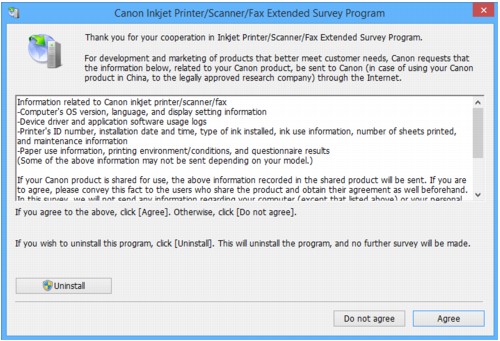
Jeśli został zainstalowana program Inkjet Printer/Scanner/Fax Extended Survey Program, co miesiąc przez okres około dziesięć lat będzie pojawiać się ekran z monitem o zgodę na przesłanie informacji o sposobie korzystania z drukarki i z dostarczonego z nią oprogramowania.
Przeczytaj informacje widoczne na ekranie i wykonaj poniższe instrukcje.
-
Jeśli zgadzasz się uczestniczyć w programie badania użytkowników:
Kliknij przycisk Zgadzam się (Agree) i postępuj zgodnie z instrukcjami wyświetlanymi na ekranie. Informacje o korzystaniu z drukarki są wysyłane przez Internet. Po wykonaniu tej procedury informacje będą od tej pory wysyłane automatycznie bez wyświetlania ekranu potwierdzenia.
Uwaga-
Podczas przesyłania informacji mogą się pojawić różnego rodzaju ostrzeżenia przed wysyłaniem informacji do Internetu. Upewnij się, że nazwą programu jest „IJPLMUI.exe” i zezwól na kontynuację.
-
Jeśli usuniesz zaznaczenie pola wyboru Od następnego razu wysyłaj automatycznie (Send automatically from the next time), informacje nie będą wysyłane automatycznie od następnego uruchomienia, a podczas kolejnego badania pojawi się ekran potwierdzenia. Opis sposobu automatycznego wysyłania informacji można znaleźć w części Zmiana ustawienia ekranu potwierdzenia:.
-
-
Jeśli nie zgadzasz się uczestniczyć w badaniu:
Kliknij przycisk Nie zgadzam się (Do not agree). Ekran potwierdzenia zostanie zamknięty, a badanie — pominięte. Ekran potwierdzenia pojawi się ponownie po upływie 1 miesiąca.
-
Odinstalowywanie programu Inkjet Printer/Scanner/Fax Extended Survey Program:
Aby odinstalować Inkjet Printer/Scanner/Fax Extended Survey Program, kliknij przycisk Odinstaluj (Uninstall) i postępuj zgodnie z instrukcjami wyświetlanymi na ekranie.
-
Zmiana ustawienia ekranu potwierdzenia:
-
Wprowadź poniższe ustawienia.
-
W systemie Windows 8.1 lub Windows 8, wybierz opcję Panel sterowania (Control Panel) na panelu Ustawienia (Settings) dostępnym po wybraniu kolejno opcji: Pulpit (Desktop) > Programy (Programs) > Programy i funkcje (Programs and Features).
-
W systemie Windows 7 lub Windows Vista otwórz menu Start i wybierz kolejno pozycje: Panel sterowania (Control Panel) > Programy (Programs) > Programy i funkcje (Programs and Features).
Uwaga-
Podczas instalacji, odinstalowywania lub uruchamiania programu może zostać wyświetlone okno potwierdzenia/ostrzeżenia.
To okno dialogowe zostanie przedstawione, jeśli do wykonania zadania wymagane są uprawnienia administratora.
W przypadku zalogowania się na koncie z uprawnieniami administratora postępuj zgodnie z wyświetlanymi instrukcjami.
-
-
Wybierz opcję Canon Inkjet Printer/Scanner/Fax Extended Survey Program.
-
Wybierz opcję Zmień (Change).
Jeśli po wykonaniu instrukcji wyświetlanych na ekranie wybierzesz opcję Tak (Yes), podczas następnego badania pojawi się ekran potwierdzenia.
Jeśli wybierzesz opcję Nie (No), informacje będą wysyłane automatycznie.
Uwaga-
Jeśli wybrano opcję Odinstaluj (Uninstall), program Inkjet Printer/Scanner/Fax Extended Survey Program zostanie odinstalowany. Postępuj zgodnie z instrukcjami wyświetlanymi na ekranie.
-
-
Wyświetlana jest ikona Inkjet Printer/Scanner/Fax Extended Survey Program (Mac OS)
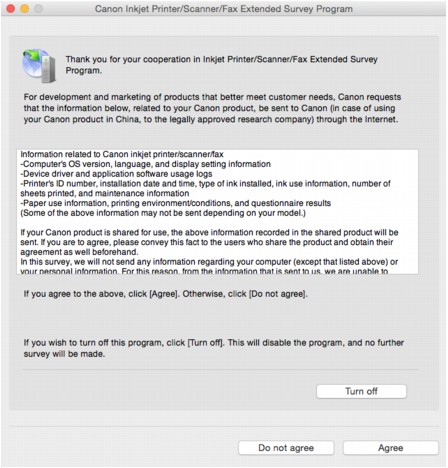
Jeśli zainstalowany jest program Inkjet Printer/Scanner/Fax Extended Survey Program, informacje o korzystaniu z drukarki i z dostarczonego z nią oprogramowania są wysyłane co miesiąc przez okres około 10 lat. Ikona Inkjet Printer/Scanner/Fax Extended Survey Program pojawia się w doku, gdy nadchodzi czas na wysłanie informacji o korzystaniu z drukarki.
Kliknij tę ikonę, zapoznaj się z wyświetlonymi informacjami, a następnie wykonaj poniższe instrukcje.
-
Jeśli zgadzasz się uczestniczyć w programie badania użytkowników:
Kliknij przycisk Zgadzam się (Agree) i postępuj zgodnie z instrukcjami wyświetlanymi na ekranie. Informacje o korzystaniu z drukarki są wysyłane przez Internet. Po wykonaniu tej procedury informacje będą od tej pory wysyłane automatycznie bez wyświetlania ekranu potwierdzenia.
Uwaga-
Jeśli usuniesz zaznaczenie pola wyboru Od następnego razu wysyłaj automatycznie (Send automatically from the next time), informacje nie będą wysyłane automatycznie od następnego uruchomienia, a podczas kolejnego badania pojawi się w menu ikonaInkjet Printer/Scanner/Fax Extended Survey Program.
-
-
Jeśli nie zgadzasz się uczestniczyć w badaniu:
Kliknij przycisk Nie zgadzam się (Do not agree). Ekran potwierdzenia zostanie zamknięty, a badanie — pominięte. Ekran potwierdzenia pojawi się ponownie po upływie 1 miesiąca.
-
Aby zatrzymać wysyłanie informacji:
Kliknij przycisk Wyłącz (Turn off). Działanie programu Inkjet Printer/Scanner/Fax Extended Survey Program zostanie przerwane, a informacje nie będą wysyłane. Aby wznowić badanie, zapoznaj się z informacjami podanymi w części Zmiana ustawienia:.
-
Odinstalowywanie programu Inkjet Printer/Scanner/Fax Extended Survey Program:
-
Przerwij działanie programu Inkjet Printer/Scanner/Fax Extended Survey Program.
-
Wybierz opcję Aplikacje (Applications) w menu Idź (Go) programu Finder, kliknij dwukrotnie folder Canon Utilities i folder Inkjet Extended Survey Program.
-
Przenieś plik Canon Inkjet Printer/Scanner/Fax Extended Survey Program.app do Kosza (Trash).
-
Uruchom ponownie komputer.
Opróżnij Kosz (Trash) i ponownie uruchom komputer.
-
-
Zmiana ustawienia:
Aby ekran potwierdzenia pojawiał się przy każdym wysyłaniu informacji o korzystaniu z drukarki lub aby wznowić badania, wykonaj poniższą procedurę.
-
Wybierz opcję Aplikacje (Applications) w menu Idź (Go) programu Finder, kliknij dwukrotnie folder Canon Utilities i folder Inkjet Extended Survey Program.
-
Kliknij dwukrotnie ikonę Canon Inkjet Printer/Scanner/Fax Extended Survey Program.
-
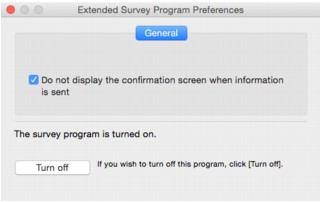
Nie wyświetlaj ekranu potwierdzenia, gdy zostaną wysłane informacje (Do not display the confirmation screen when information is sent):
Po zaznaczeniu tego pola wyboru informacje będą wysyłane automatycznie.
Jeśli to pole wyboru nie jest zaznaczone, ikona Inkjet Printer/Scanner/Fax Extended Survey Program pojawi się w menu Dock, gdy nadejdzie czas kolejnego badania. Kliknij tę ikonę i wykonaj instrukcje wyświetlane na ekranie.
-
Przycisk Wyłącz (Turn off)/Włącz (Turn on):
Kliknij przycisk Wyłącz (Turn off), aby przerwać działanie programu Badanie Extended Survey Program dotyczące sposobu wykorzystania drukarki atramentowej/skanera/faksu Inkjet.
Kliknij przycisk Włącz (Turn on), aby uruchomić ponownie program Badanie Extended Survey Program dotyczące sposobu wykorzystania drukarki atramentowej/skanera/faksu Inkjet.
-
-
