
การปรับตำแหน่งและขนาดของรูปภาพ
ในหน้าจอแก้ไขรายการ คุณสามารถปรับตำแหน่งและขนาดของรูปภาพได้
-
ในหน้าจอแก้ไขรายการ เลือกรูปภาพที่คุณต้องการปรับ
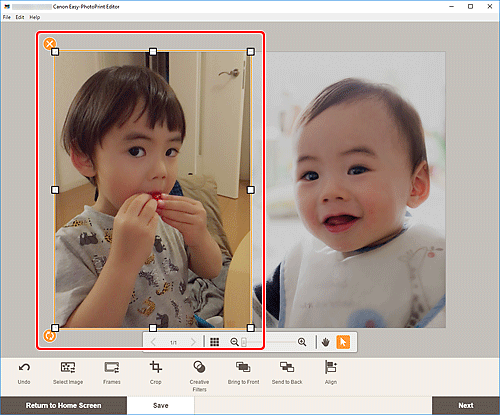
กรอบเค้าโครงรูปภาพและไอคอนการทำงานจะปรากฏขึ้น
-
เปลี่ยนตำแหน่ง ขนาด หรือมุมของรูปภาพ
- ย้าย
- เมื่อคุณวางเคอร์เซอร์ไว้บนกรอบเค้าโครงรูปภาพ เคอร์เซอร์จะเปลี่ยนเป็น
 (ย้าย) และคุณสามารถย้ายรูปภาพได้
 - ขนาด
- ลากจัตุรัสสีขาวของกรอบเค้าโครงรูปภาพเพื่อปรับขนาด
 (ลบ)
(ลบ)- ลบกรอบเค้าโครงรูปภาพ
 (หมุน)
-
ลากเพื่อหมุนกรอบเค้าโครงรูปภาพอย่างอิสระรอบจุดกึ่งกลาง
คลิกเพื่อหมุน 90 องศาตามเข็มนาฬิกา
 หมายเหตุ
-
Windows
ในเมนูที่แสดงขึ้นโดยการคลิกขวาที่กรอบเค้าโครงรูปภาพ คุณสามารถตัด คัดลอก หรือวางรูปภาพ หรือเปลี่ยนลำดับการแสดง หรือจัดตำแหน่ง/การกระจายของรูปภาพได้
-
macOS
ในเมนูที่แสดงขึ้นโดยการคลิกควบคุมกรอบเค้าโครงรูปภาพ คุณสามารถตัด คัดลอก หรือวางรูปภาพ หรือเปลี่ยนลำดับการแสดง หรือจัดตำแหน่ง/การกระจายของรูปภาพได้
-
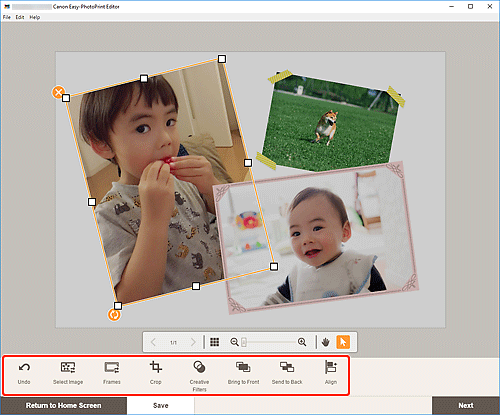
ในบริเวณเครื่องมือการแก้ไข ให้ปรับรูปภาพ (เพิ่มกรอบ ครอบตัด เปลี่ยนลำดับการแสดง จัดตำแหน่ง/การกระจาย ฯลฯ)
-
คลิกที่ด้านนอกรายการ
รูปภาพที่ถูกปรับจะแสดงในรายการ
