
หน้าจอการตั้งค่าการพิมพ์
ระบุการตั้งค่าการพิมพ์และเริ่มการพิมพ์
เพื่อพิมพ์รูปถ่าย ให้เลือกในหน้าจอ ตำแหน่งรูปถ่าย(Photo Locations) เพื่อสลับไปยังหน้าจอการตั้งค่าการพิมพ์
เพื่อพิมพ์รายการ ให้แตะ ถัดไป(Next) ในหน้าจอแก้ไขรายการเพื่อสลับไปยังหน้าจอการตั้งค่าการพิมพ์
 หมายเหตุ
- การตั้งค่าที่แสดงแตกต่างกันไปขึ้นอยู่กับเครื่องพิมพ์ของคุณและชนิดรายการ
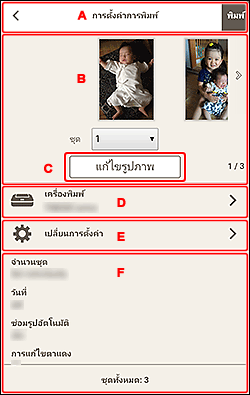
- A:
 (ถอยหลัง)/พิมพ์(Print)
 - B: บริเวณตัวอย่างก่อนพิมพ์
- C: แก้ไขรูปภาพ(Edit Image)
- D: เครื่องพิมพ์(Printer)
- E: เปลี่ยนการตั้งค่า(Change Settings)
- F: บริเวณแสดงการตั้งค่าการพิมพ์
A: (ถอยหลัง)/พิมพ์(Print)
- (ถอยหลัง)
- กลับไปที่หน้าจอก่อนหน้า
- พิมพ์(Print)
- เริ่มการพิมพ์ด้วยการตั้งค่าที่ระบุ
B: บริเวณตัวอย่างก่อนพิมพ์
แสดงรูปขนาดย่อของรูปถ่ายและรายการ
ตรวจสอบตัวอย่างก่อนพิมพ์หรือกำหนดจำนวนสำเนาที่จะพิมพ์
เมื่อต้องการแสดงรูปถ่ายหรือหน้าก่อนหน้า/ถัดไปในรายการ:
แตะ 
 (ถอยหลัง/ถัดไป) หรือเลื่อนรูปขนาดย่อไปทางซ้ายหรือขวา
เมื่อต้องการขยายมุมมองของรูปถ่ายหรือรายการ:
แตะรูปขนาดย่อ
 (จำนวนชุด)
-
ตั้งค่าจำนวนของชุดสำเนาที่จะพิมพ์
หมายเหตุ- ตัวเลือกนี้จะปรากฏสำหรับการพิมพ์รูปถ่ายเท่านั้น
- เมื่อมีรูปถ่ายหลายภาพ ให้แตะ (ถอยหลัง/ถัดไป) หรือเลื่อนรูปขนาดย่อไปทางซ้ายหรือขวาเพื่อนำรูปถ่ายเป้าหมายมาไว้บน (ชุด)
C: แก้ไขรูปภาพ(Edit Image)
หมายเหตุ
- ตัวเลือกนี้จะปรากฏสำหรับการพิมพ์รูปถ่ายเท่านั้น
- เมื่อมีรูปถ่ายหลายภาพ ให้แตะ (ถอยหลัง/ถัดไป) หรือเลื่อนรูปขนาดย่อไปทางซ้ายหรือขวาเพื่อนำรูปถ่ายที่คุณต้องการแก้ไขมาไว้บน แก้ไขรูปภาพ(Edit Image)
สลับไปยังหน้าจอ แก้ไขรูปภาพ(Edit Image) และคุณจะสามารถครอบตัดหรือปรับปรุงรูปถ่ายโดยใช้ฟิลเตอร์พิเศษได้
D: เครื่องพิมพ์(Printer)
สลับไปยังหน้าจอ เครื่องพิมพ์ที่ใช้ได้(Available Printers) และคุณจะสามารถเพิ่มหรือเปลี่ยนเครื่องพิมพ์ที่จะใช้ได้
การเพิ่มเครื่องพิมพ์:
-
แตะ เพิ่มเครื่องพิมพ์(Add Printer)

มุมมองจะเปลี่ยนไปที่หน้าจอ เพิ่มเครื่องพิมพ์(Add Printer) และรายการของเครื่องพิมพ์ที่ตรวจพบจะปรากฏขึ้น
หมายเหตุ- อาจใช้เวลาสักครู่เพื่อตรวจหาเครื่องพิมพ์ที่จะใช้งาน
- หากเครื่องพิมพ์ที่คุณต้องการใช้งานไม่ปรากฏขึ้น ให้ดำเนินการตั้งค่าจากหน้าบนสุดของ คู่มือออนไลน์
-
แตะเครื่องพิมพ์ที่จะใช้
เครื่องพิมพ์ถูกเพิ่มไปยังหน้าจอ เครื่องพิมพ์ที่ใช้ได้(Available Printers)
-
ตรวจสอบให้แน่ใจว่าทำเครื่องหมายถูกไว้ข้างเครื่องพิมพ์ที่จะใช้ จากนั้นแตะ
(ถอยหลัง)
หมายเหตุ
- เมื่อต้องการเปลี่ยนชื่อเครื่องพิมพ์ ให้กดชื่อเครื่องพิมพ์ที่คุณต้องการเปลี่ยนค้างไว้ จากนั้นเปลี่ยนชื่อในหน้าจอที่แสดง
การเปลี่ยนเครื่องพิมพ์ที่จะใช้:
-
เลือกและทำเครื่องหมายถูกข้างเครื่องพิมพ์ที่จะใช้
-
แตะ
(ถอยหลัง)
หมายเหตุ
- สามารถเพิ่มได้เฉพาะเครื่องพิมพ์ Canon เท่านั้น
- เมื่อต้องการลบเครื่องพิมพ์ที่เพิ่ม ให้แตะ
 (ลบ)
(ลบ) - ในการพิมพ์รูปถ่าย หากคุณเปลี่ยนเครื่องพิมพ์หลังจากที่ครอบตัดรูปภาพ การตั้งค่าการครอบตัดจะถูกยกเลิก
E: เปลี่ยนการตั้งค่า(Change Settings)
สลับไปยังหน้าจอ การตั้งค่าการพิมพ์ขั้นสูง(Advanced Print Settings) และคุณจะสามารถระบุวิธีการพิมพ์และการตั้งค่าอื่นๆ ได้

แตะรายการเพื่อเปลี่ยนไปที่หน้าจอการตั้งค่าขั้นสูงที่เกี่ยวข้อง
หมายเหตุ
- การตั้งค่าเหล่านี้จะไม่สามารถใช้ได้หากไม่มีการเพิ่มเครื่องพิมพ์ที่จะใช้
- ในการพิมพ์รูปถ่าย หากคุณเปลี่ยน ขนาดกระดาษ(Paper Size) หรือการตั้งค่า ขอบ(Border) หลังจากที่ครอบตัดรูปภาพ การตั้งค่าการครอบตัดจะถูกยกเลิก
- จำนวนชุด(No. of Copies)
-
สำหรับการพิมพ์รูปถ่าย:
- ตั้งค่าทีละภาพ(Set individually)
- ตั้งค่าจำนวนชุดที่จะพิมพ์สำหรับรูปถ่ายแต่ละภาพในบริเวณตัวอย่างก่อนพิมพ์
- ตั้งค่าทั้งหมด(Set for all)
-
ตั้งค่าจำนวนชุดเพื่อพิมพ์รูปถ่ายทั้งหมดในคราวเดียวกัน
แตะเพื่อแสดงหน้าจอการเลือกจำนวนชุด แตะจำนวนชุดที่คุณต้องการพิมพ์
สำหรับรายการ:
แตะ ตั้งค่าทั้งหมด(Set for all) เพื่อแสดงหน้าจอการเลือกจำนวนชุด แตะจำนวนชุดที่คุณต้องการพิมพ์
หลังจากเสร็จสิ้นการตั้งค่า ให้แตะ
(ถอยหลัง) - วันที่(Date)
-
ทำเครื่องหมายถูกข้าง เปิด(On) เพื่อเพิ่มวันที่ลงในรูปถ่ายก่อนพิมพ์
หมายเหตุ- ตัวเลือกนี้จะปรากฏสำหรับการพิมพ์รูปถ่ายเท่านั้น
- ขอบเขตหน้า(Print Area)
-
ระบุหน้าที่พิมพ์
- ทั้งหมด(All)
- พิมพ์ทุกหน้า
- หน้า(Pages)
-
ระบุช่วงของหน้าที่จะพิมพ์
แตะ หน้าเริ่ม(Start Page) หรือ หน้าสิ้นสุด(End Page) เพื่อระบุหมายเลขหน้า
หลังจากเสร็จสิ้นการตั้งค่า ให้แตะ
(ถอยหลัง)
- ซ่อมรูปอัตโนมัติ(Auto photo fix)
- ทำเครื่องหมายถูกข้าง เปิด(On) เพื่อแก้ไขรูปถ่ายโดยอัตโนมัติ
- การแก้ไขตาแดง(Red-eye correction)
- ทำเครื่องหมายถูกข้าง เปิด(On) เพื่อแก้ไขดวงตาสีแดงที่เกิดจากแฟลชกล้อง
- ขนาดกระดาษ(Paper Size)
-
เลือกขนาดกระดาษที่จะใช้
หมายเหตุ- ตัวเลือกนี้สามารถเลือกได้เฉพาะการพิมพ์รูปถ่ายเท่านั้น
- ชนิดสื่อสิ่งพิมพ์(Media Type)
- เลือกประเภทกระดาษที่จะใช้
- แหล่งจ่ายกระดาษ(Paper Source)
- เลือกแหล่งจ่ายกระดาษ
- คุณภาพการพิมพ์(Print Quality)
- เลือกคุณภาพการพิมพ์ที่เหมาะสมสำหรับข้อมูลที่จะพิมพ์
- ขอบ(Border)
-
เลือก ไร้ขอบ(Borderless) หรือ มีขอบ(Bordered)
ทำเครื่องหมายถูกข้าง ไร้ขอบ(Borderless) เพื่อพิมพ์รูปถ่ายหรือรายการบนกระดาษทั้งแผ่นโดยไม่มีเส้นขอบ
หมายเหตุ- สามารถใช้ได้ในรุ่นที่รองรับเท่านั้น
- ปรับตำแหน่งพิมพ์(Adjust Print Position)
-
มุมมองจะเปลี่ยนไปที่หน้าจอ ปรับตำแหน่งพิมพ์(Adjust Print Position)
หากพิมพ์รูปภาพที่ไม่มีตำแหน่ง ปรับตำแหน่งพิมพ์ในหน้าจอ ปรับตำแหน่งพิมพ์(Adjust Print Position)
นามบัตรและสติ๊กเกอร์:
ปรับตำแหน่งพิมพ์ในแนวตั้งและแนวนอนแยกกันตามทิศทางพิมพ์ใน 0.1 mm หรือ 0.01 in ระหว่างช่วงระยะ -2.0 mm (-0.08 in) ถึง +2.0 mm (+0.08 in)

ป้ายชื่อดิสก์:
ปรับตำแหน่งพิมพ์ในแนวตั้งและแนวนอนแยกกันตามทิศทางพิมพ์ใน 0.1 mm หรือ 0.01 in ระหว่างช่วงระยะ -5.0 mm (-0.2 in) ถึง +5.0 mm (+0.2 in)
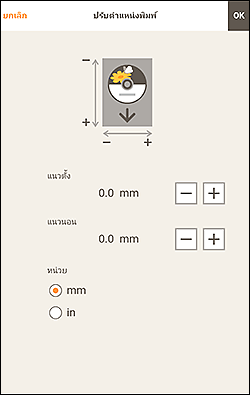
หลังจากเสร็จสิ้นการตั้งค่า ให้แตะ OK
F: บริเวณแสดงการตั้งค่าการพิมพ์
ตรวจสอบวิธีการพิมพ์และการตั้งค่าอื่นๆ ที่ระบุไว้สำหรับเครื่องพิมพ์ที่จะใช้
- ชุดทั้งหมด(Total Copies)
- แสดงจำนวนของสำเนาการพิมพ์ทั้งหมด
