
การครอบตัดรูปถ่าย (สำหรับพิมพ์รูปถ่าย)
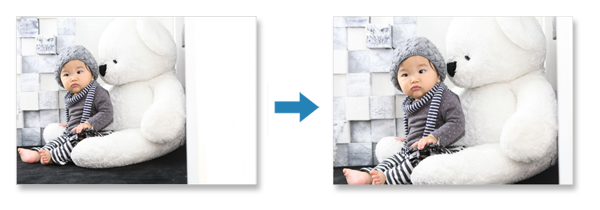
การครอบตัดเป็นการเลือกพื้นที่ที่คุณต้องการเก็บไว้ในรูปภาพและละทิ้งส่วนที่เหลือ
ในการพิมพ์รูปถ่าย คุณสามารถครอบตัดรูปถ่ายในหน้าจอการตั้งค่าการพิมพ์
 หมายเหตุ
- หากคุณเปลี่ยนเครื่องพิมพ์ ขนาดกระดาษ หรือการตั้งค่าขอบหลังจากที่ครอบตัดรูปภาพ การตั้งค่าการครอบตัดจะถูกยกเลิก
-
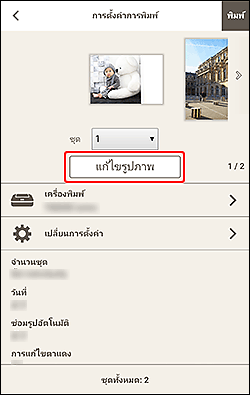
ในหน้าจอการตั้งค่าการพิมพ์ ให้เลือกรูปถ่ายที่คุณต้องการครอบตัด จากนั้นแตะ แก้ไขรูปภาพ(Edit Image)
หมายเหตุ- เมื่อมีรูปถ่ายหลายภาพ ให้แตะ

 (ถอยหลัง/ถัดไป) หรือเลื่อนรูปขนาดย่อไปทางซ้ายหรือขวาเพื่อนำรูปถ่ายที่คุณต้องการครอบตัดมาไว้บน
  (ชุด)
(ชุด)
- เมื่อมีรูปถ่ายหลายภาพ ให้แตะ
-
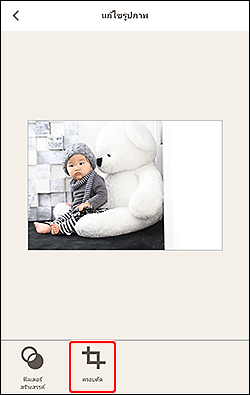
แตะ ครอบตัด(Crop)
-
ขยาย/ย่อหรือหมุนรูปภาพขณะที่ดูผลลัพท์
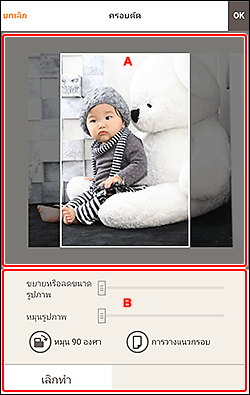
A: พื้นที่ดูภาพตัวอย่าง
แสดงตัวอย่างของรูปภาพที่ครอบตัด
B: บริเวณเครื่องมือ
- ขยายหรือลดขนาดรูปภาพ(Enlarge or Reduce Image)
-
ลากแถบสไลด์เพื่อขยายหรือย่อรูปภาพอย่างอิสระ
หมายเหตุ- เพื่อระบุพื้นที่ที่ครอบตัด ขยายรูปภาพ จากนั้นลากรูปภาพในหน้าจอ
- หมุนรูปภาพ(Rotate Image)
- ลากแถบสไลด์เพื่อหมุนรูปภาพตามเข็มนาฬิกา
 หมุน 90 องศา(Rotate 90 Degrees)
- หมุนรูปภาพ 90 องศาตามเข็มนาฬิกาในแต่ละครั้งที่แตะ
 การวางแนวกรอบ(Frame Orientation)
- แตะเพื่อสลับการวางแนวกรอบการครอบตัดระหว่างแนวตั้งและแนวนอน
- เลิกทำ(Undo)
- คืนค่าสถานะรูปภาพที่จะครอบตัดก่อนการครอบตัด
-
แตะ OK ที่ด้านบนขวาของหน้าจอ
มุมมองจะเปลี่ยนไปที่หน้าจอ แก้ไขรูปภาพ(Edit Image)
-
แตะ
 (ถอยหลัง)
มุมมองจะเปลี่ยนไปที่ หน้าจอการตั้งค่าการพิมพ์
