
การเพิ่ม/การเปลี่ยนรูปภาพ
ในหน้าจอแก้ไขรายการ คุณสามารถเพิ่มหรือเปลี่ยนรูปภาพ
 หมายเหตุ
- ในคำอธิบายต่อไปนี้ ใช้การแก้ไขเค้าโครงรูปถ่ายเป็นตัวอย่าง
การเพิ่มรูปภาพ
คุณสามารถเพิ่มรูปภาพไปยังรายการ เพื่อเพิ่มรูปภาพไปยังกรอบเค้าโครงรูปภาพในรายการ ดูที่ การเปลี่ยนรูปภาพ
หมายเหตุ
- คุณสามารถใส่รูปภาพได้ถึง 10 รูปในหนึ่งหน้า ดังนั้นคุณไม่สามารถเพิ่มรูปภาพเมื่อใช้แม่แบบที่มีกรอบเค้าโครงรูปภาพ 10 รูปหรือมากกว่า
-
ในหน้าจอแก้ไขรายการ แตะ รูปภาพ(Images)
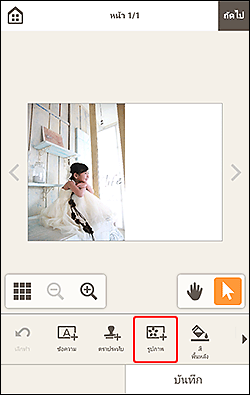
มุมมองจะเปลี่ยนไปที่ หน้าจอตำแหน่งรูปถ่าย
-
เลือกรูปถ่ายที่คุณต้องการเพิ่ม
รูปภาพจะถูกเพิ่มไปยังจุดกึ่งกลางของหน้า
-
ปรับตำแหน่งและขนาดของรูปภาพที่เพิ่ม ตามต้องการ
การเปลี่ยนรูปภาพ
-
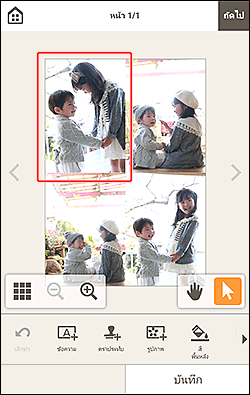
ในหน้าจอแก้ไขรายการ แตะรูปภาพหรือกรอบเค้าโครงรูปภาพที่คุณต้องการเปลี่ยน
-
แตะ เลือกรูปภาพ(Select Image)
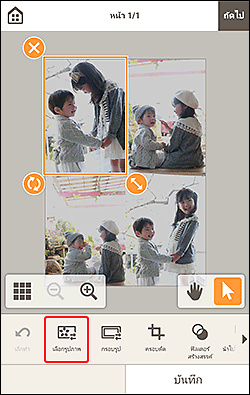
มุมมองจะเปลี่ยนไปที่ หน้าจอตำแหน่งรูปถ่าย
-
เลือกรูปถ่ายที่คุณต้องการเพิ่ม
รูปภาพจะถูกเปลี่ยน
-
ปรับตำแหน่งและขนาดของรูปภาพที่เพิ่ม ตามต้องการ
