
หน้าจอ ตำแหน่งรูปถ่าย
เลือกรูปถ่ายที่ใช้สำหรับรายการของคุณ
สลับไปที่หน้าจอ ตำแหน่งรูปถ่าย(Photo Locations) โดยดำเนินการอย่างใดอย่างหนึ่งดังต่อไปนี้
- แตะ รูปถ่าย(Photos) ในหน้าจอ สร้าง(New)
- ในขณะที่สร้างรายการใหม่ แตะ ถัดไป(Next) ในหน้าจอ เลือกขนาดกระดาษ(Select Paper Size)
- แตะ รูปภาพ(Images) หรือ เลือกรูปภาพ(Select Image) ในหน้าจอแก้ไขรายการ
 ข้อสำคัญ
-
ในการพิมพ์รูปถ่าย มีข้อจำกัดดังต่อไปนี้
- สามารถนำเข้ารูปถ่ายได้สูงสุด 20 ภาพ
- เมื่อใช้อุปกรณ์ Android อาจมีกรณีที่ไม่สามารถนำเข้ารูปถ่ายขนาด 30 เมกะพิกเซลหรือใหญ่กว่าได้
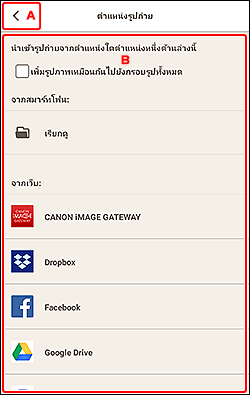
A:  (ถอยหลัง)/ยกเลิก(Cancel)
- (ถอยหลัง)/ยกเลิก(Cancel)
- กลับไปที่หน้าจอก่อนหน้า
B: บริเวณ ตำแหน่งรูปถ่าย(Photo Locations)
เลือกแหล่งนำเข้าของรูปถ่ายที่คุณต้องการใช้
- เพิ่มรูปภาพเหมือนกันไปยังกรอบรูปทั้งหมด(Add the same image to all frames)
-
คุณสามารถใช้รูปภาพเดียวกันในกรอบเค้าโครงรูปภาพทั้งหมดภายในหน้าเดียว
 หมายเหตุ
- ตัวเลือกนี้จะปรากฏเฉพาะเมื่อนำเข้ารูปถ่ายขณะกำลังสร้างนามบัตร สติ๊กเกอร์หรือรูปถ่าย ID ใหม่
- เพื่อใส่หลายสำเนาของรูปภาพเดียวกัน เช่น เมื่อกำลังสร้างรูปถ่าย ID ให้เลือกเช็คบ็อกซ์นี้
- ไม่ปรากฏเมื่อเพิ่มหรือเปลี่ยนรูปภาพในหน้าจอแก้ไขรายการ
- จากสมาร์ทโฟน(From smartphone)
-
แตะ เรียกดู(Browse) เพื่อแสดงหน้าจอเลือกรูปถ่าย
เมื่อสร้างรายการใหม่ ให้เลือกรูปถ่ายที่คุณต้องการใช้ จากนั้นแตะ ถัดไป(Next)
เมื่อเพิ่มหรือเปลี่ยนรูปภาพในหน้าจอแก้ไขรายการ ให้เลือกรูปถ่ายที่คุณต้องการใช้ จากนั้นแตะ OK
- จากเว็บ(From the web)
-
แตะบริการเว็บเพื่อเริ่มเว็บเบราว์เซอร์และแสดงหน้าจอการรับรองความถูกต้องของบริการเว็บ
เข้าสู่ระบบบริการเว็บ เลือกรูปถ่ายที่คุณต้องการใช้ จากนั้นแตะ ถัดไป(Next) หรือ OK
เมื่อต้องการกลับไปที่หน้าจอ ตำแหน่งรูปถ่าย(Photo Locations) ให้แตะ ถอยหลัง(Back) หรือ ยกเลิก(Cancel)
หมายเหตุ- บริการเว็บที่แสดงจะแตกต่างกันไป ทั้งนี้ขึ้นอยู่กับประเทศหรือภูมิภาค
- ต้องใช้การเชื่อมต่ออินเทอร์เน็ตเพื่อใช้บริการเว็บ อาจต้องเสียค่าใช้จ่ายในการเชื่อมต่ออินเตอร์เน็ต
- เพื่อใช้บริการเว็บ การจัดเตรียม เช่น จำเป็นต้องสร้างบัญชีไว้ล่วงหน้า
- เพื่อออกจากระบบบริการเว็บ ให้แตะ ออกจากระบบบริการของบุคคลที่สาม(Logout from 3rd Party Service) จาก
 (เมนูวิธีใช้) ของหน้าจอหน้าแรก แตะ OK ในหน้าจอ ออกจากระบบบริการของบุคคลที่สาม(Logout from 3rd Party Service) เพื่อออกจากระบบบริการเว็บทั้งหมด
 - เพื่อเข้าสู่ระบบด้วยบัญชีอื่น ให้ออกจากระบบผ่าน ออกจากระบบบริการของบุคคลที่สาม(Logout from 3rd Party Service) จากนั้นเข้าสู่ระบบอีกครั้ง
