
การเพิ่ม/การปรับกล่องข้อความ
ในหน้าจอแก้ไขรายการ คุณสามารถเพิ่มกล่องข้อความไปยังรายการ คุณสามารถปรับตำแหน่ง รูปทรง และคุณสมบัติอื่นๆ ของกล่องข้อความ
 หมายเหตุ
- คุณสามารถเพิ่มกล่องข้อความในแนวนอนหรือแนวตั้งไปยังรายการที่มิใช่ป้ายชื่อดิสก์ (CD/DVD/BD) กล่องข้อความโค้งสามารถเพิ่มได้ไม่ว่าจะเป็นแนวนอนหรือแนวตั้งในป้ายชื่อดิสก์ (CD/DVD/BD)
- ในคำอธิบายต่อไปนี้ ใช้การแก้ไขเค้าโครงรูปถ่ายเป็นตัวอย่าง การตั้งค่าที่ใช้ได้อาจจะแตกต่างไปขึ้นอยู่กับสิ่งที่คุณสร้าง
การเพิ่มกล่องข้อความ
หมายเหตุ
- คุณสามารถใส่กล่องข้อความได้ถึง 30 กล่องในหนึ่งหน้า
-
ในหน้าจอแก้ไขรายการ แตะ ข้อความ(Text)

รูปทรงข้อความที่ใช้ได้จะปรากฏขึ้น
-
เลือกรูปทรงข้อความ
หมายเหตุ- เนื้อหาที่แสดงอาจแตกต่างกันไปขึ้นอยู่กับรายการ
 แนวตั้ง(Vertical)
-
เพิ่มกล่องข้อความในแนวตั้ง
 ข้อสำคัญ
- ฟังก์ชันนี้ไม่สามารถใช้ได้เมื่อใช้ iPhone, iPad หรือ iPod touch
 แนวนอน(Horizontal)
- เพิ่มกล่องข้อความในแนวนอน
 โค้งคว่ำ(Arch Up)
- เพิ่มกล่องข้อความโค้งที่เหมาะสมสำหรับครึ่งด้านบนของป้ายชื่อดิสก์
 โค้งหงาย(Arch Down)
- เพิ่มกล่องข้อความโค้งที่เหมาะสมสำหรับครึ่งด้านล่างของป้ายชื่อดิสก์
แผงข้อความจะปรากฏขึ้นในส่วนล่างของหน้าจอแก้ไขรายการ
-
ป้อนข้อความในกล่องข้อความของแผงข้อความ
เมื่อต้องการ เปลี่ยนแบบฟอนต์ ขนาดฟอนต์ สีฟอนต์ ฯลฯ ให้แตะไอคอนที่เกี่ยวข้องในแผงข้อความ
-
แตะ OK หรือแตะที่ด้านนอกรายการ
การปรับกล่องข้อความ
-
ในหน้าจอแก้ไขรายการ แตะกล่องข้อความที่คุณต้องการปรับ
ไอคอนการทำงานจะปรากฏรอบกรอบของกล่องข้อความ
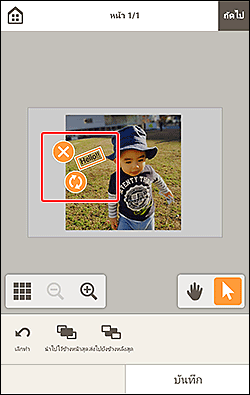 หมายเหตุ
- เนื้อหาที่แสดงอาจแตกต่างกันไปขึ้นอยู่กับรายการ
-
ปรับกล่องข้อความ (ย้าย หมุน ฯลฯ)
- ย้าย
- ลากกรอบของกล่องข้อความเพื่อย้ายกล่องข้อความ
 (ลบ)
(ลบ)- การลบกล่องข้อความ
 (หมุน)
-
ลากเพื่อหมุนกล่องข้อความอย่างอิสระรอบจุดศูนย์กลาง
เมื่อแก้ไขกล่องข้อความ โค้งคว่ำ(Arch Up) หรือ โค้งหงาย(Arch Down) กล่องข้อความจะหมุนรอบจุดกึ่งกลางของป้ายชื่อดิสก์
แตะเพื่อหมุน 90 องศาตามเข็มนาฬิกา เมื่อแก้ไขกล่องข้อความ โค้งคว่ำ(Arch Up) หรือ โค้งหงาย(Arch Down) กล่องข้อความจะไม่สามารถหมุนได้
 (ขยาย/ย่อส่วนโค้ง)
-
แสดงขึ้นเมื่อคลิก โค้งคว่ำ(Arch Up) หรือ โค้งหงาย(Arch Down) กล่องข้อความจะถูกเลือกในป้ายชื่อดิสก์
ลากเพื่อขยาย/ย่อกล่องข้อความในรูปทรงโค้งจากจุดกึ่งกลางของป้ายชื่อดิสก์
-
ในบริเวณเครื่องมือการแก้ไข ปรับกล่องข้อความ (เปลี่ยนลำดับการแสดง)
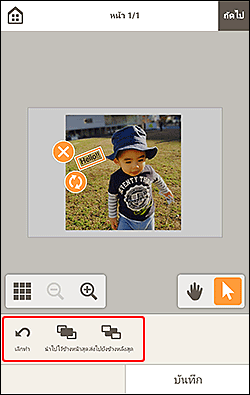
-
แตะที่ด้านนอกรายการ
กล่องข้อความที่ถูกปรับจะแสดงในรายการ
