
การเพิ่มข้อความ
ในหน้าจอแก้ไขรายการ คุณสามารถป้อนข้อความไปยังกล่องข้อความในรายการ
 หมายเหตุ
- คุณยังสามารถเพิ่มกล่องข้อความได้อีกด้วย สำหรับรายละเอียด ดูที่ การเพิ่ม/การปรับกล่องข้อความ
- การแก้ไขบัตรจะถูกใช้เป็นตัวอย่างในคำอธิบายต่อไปนี้ การตั้งค่าที่ใช้ได้อาจจะแตกต่างไปขึ้นอยู่กับสิ่งที่คุณสร้าง
-
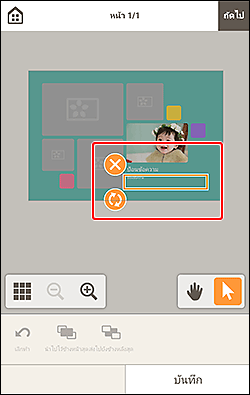
ในหน้าจอแก้ไขรายการ แตะที่กล่องข้อความในรายการ
-
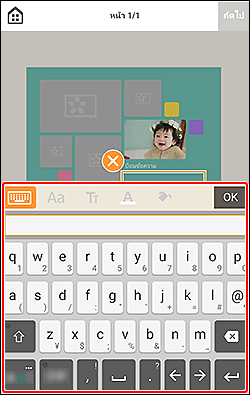
แตะภายในกล่องข้อความที่เลือก
แผงข้อความจะปรากฏขึ้นในส่วนล่างของหน้าจอแก้ไขรายการ
 หมายเหตุ
- หากกล่องข้อความซ่อนอยู่หลังแผงข้อความ ให้ใช้
 (เครื่องมือรูปมือ) เพื่อปรับตำแหน่งรายการ ในการใช้ (เครื่องมือรูปมือ) ให้แตะที่ด้านนอกรายการเพื่อปิดแผงข้อความ
- หากกล่องข้อความซ่อนอยู่หลังแผงข้อความ ให้ใช้
-
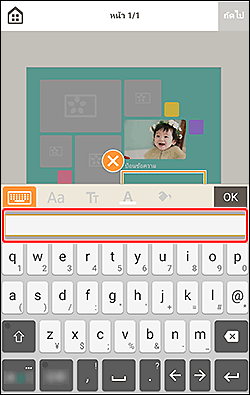
ป้อนข้อความในกล่องข้อความของแผงข้อความ
 ข้อสำคัญ
- ไม่สามารถพิมพ์อีโมจิได้
- อาจไม่สามารถพิมพ์สัญลักษณ์บางอย่างได้ขึ้นอยู่กับระบบปฏิบัติการของคุณ
-
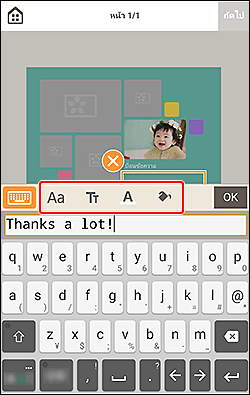
ในแผงข้อความ แตะไอคอนที่เกี่ยวข้องเพื่อเปลี่ยนแบบฟอนต์ ขนาดฟอนต์ ตำแหน่งข้อความ สีฟอนต์ ฯลฯ
 หมายเหตุ
- เนื้อหาที่แสดงอาจแตกต่างกันไปขึ้นอยู่กับรายการ
 (ฟอนต์)
-
เลือกแบบฟอนต์
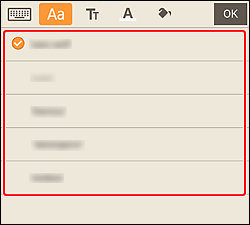 หมายเหตุ
- ฟอนต์บางแบบอาจถูกซ่อนไว้ขึ้นอยู่กับอุปกรณ์ของคุณ เมื่อต้องการแสดงฟอนต์ที่ซ่อนอยู่ ให้เลื่อนรายการฟอนต์ขึ้นไป
 (การตกแต่งข้อความ)
-
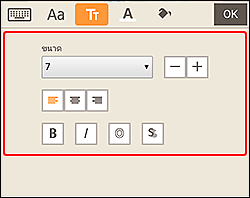
- ขนาด(Size)
- เลือกขนาดฟอนต์จากช่วง 5 ถึง 100 จุด
 (ลดขนาดฟอนต์)
- ลดขนาดฟอนต์ในแต่ละครั้งที่แตะ
 (เพิ่มขนาดฟอนต์)
- เพิ่มขนาดฟอนต์ในแต่ละครั้งที่แตะ
 (จัดตำแหน่งซ้าย/จัดตำแหน่งกลาง/จัดตำแหน่งขวา)
-
ตั้งค่าว่าคุณต้องการจัดตำแหน่งข้อความอย่างไร
หมายเหตุ- สำหรับกล่องข้อความแนวตั้ง คุณสามารถเลือกจัดตำแหน่งด้านบน จัดตำแหน่งศูนย์กลาง หรือจัดตำแหน่งด้านล่าง
 (ตัวหนา/ตัวเอียง/เค้าร่าง/เงา)
-
ระบุฟอนต์สไตล์
และคุณสามารถเลือกฟอนต์สไตล์ได้หลายแบบ
หมายเหตุ- ฟอนต์สไตล์ที่สามารถใช้ได้แตกต่างกันไปขึ้นอยู่กับฟอนต์ที่เลือก
เมื่อกล่องข้อความที่เพิ่มไปยังป้ายชื่อดิสก์:
 (สี่เหลี่ยมผืนผ้า)
- ป้อนข้อความในแนวนอน
 (โค้ง)
- ป้อนข้อความแบบโค้ง
 (ข้อความด้านนอก)
-
ตำแหน่งข้อความโดยให้ตัวอักษรหันออกด้านนอก
หมายเหตุ- ตัวเลือกนี้จะปรากฏขึ้นเมื่อแตะกล่องข้อความ โค้งคว่ำ(Arch Up) หรือ โค้งหงาย(Arch Down)
 (ข้อความด้านใน)
-
ตำแหน่งข้อความโดยให้ตัวอักษรหันออกด้านใน
หมายเหตุ- ตัวเลือกนี้จะปรากฏขึ้นเมื่อแตะกล่องข้อความ โค้งคว่ำ(Arch Up) หรือ โค้งหงาย(Arch Down)
 (สีฟอนต์)
-
เลือกสีฟอนต์
เลือกสีที่คุณต้องการตั้งค่า
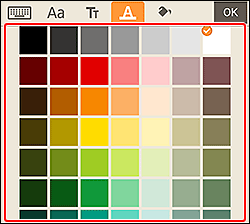 หมายเหตุ
- สีบางสีอาจถูกซ่อนไว้ขึ้นอยู่กับอุปกรณ์ของคุณ เมื่อต้องการแสดงสีที่ซ่อนอยู่ ให้เลื่อนรายการสีขึ้นไป
 (สีเติม)
-
เลือกสีเติมสำหรับกล่องข้อความ
เลือกสีที่คุณต้องการตั้งค่า
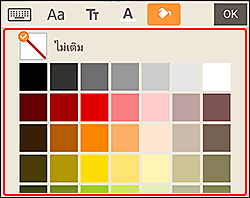 หมายเหตุ
- สีบางสีอาจถูกซ่อนไว้ขึ้นอยู่กับอุปกรณ์ของคุณ เมื่อต้องการแสดงสีที่ซ่อนอยู่ ให้เลื่อนรายการสีขึ้นไป
-
ในแผงข้อความ แตะ OK หรือแตะที่ด้านนอกรายการ
กล่องข้อความที่แสดงในรายการ
