
Экран правки объекта
На этом экране можно импортировать фотографии в рамки макета изображения в элементе или добавить штампы и текстовые поля.
Откройте экран правки объекта, выполнив одно из следующих действий.
- Во время создания нового элемента на экране Расположения фото (Photo Locations) выберите фотографию, которую хотите использовать
- Коснитесь эскиза сохраненного элемента на экране Ваши элементы (Your Items)
 Примечание.
- Доступные функции изменения различаются в зависимости от элемента.
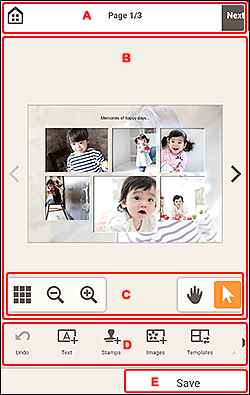
- A:
 (Начало)/Далее
 - B: Область правки элемента
- C: Область инструментов просмотра
- D: Область инструментов редактирования
- E: Сохранить
A: (Начало)/Далее (Next)
- (Начало)
-
Возврат к главному экрану.
Если эту кнопку выбрать до сохранения элемента, появится экран Отменить изменения (Discard Changes). Коснитесь OK, чтобы вернуться к главному экрану без сохранения элемента. Чтобы сохранить элемент, коснитесь Отмена (Cancel), а затем коснитесь Сохранить (Save) на экране правки элемента.
- Далее (Next)
- Происходит переключение к экрану параметров печати.
B: Область правки элемента
Предназначена для предварительного просмотра элемента.
Введите текст или измените ориентацию и положение изображений.
Примечание.
- При наличии нескольких страниц в элементе коснитесь
 (Предыдущая страница) или
  (Следующая страница) для переключения отображаемой страницы.
C: Область инструментов просмотра
 (Режим просмотра списка эскизов)
- Коснитесь для перехода к экрану правки элемента (режим просмотра списка эскизов).

 (Уменьшение/увеличение)
- Коснитесь для уменьшения или увеличения размера отображения.
 (Ручной инструмент)
- Перетаскивайте элемент, пока не появится необходимая для просмотра область (например, когда увеличенный элемент не умещается на экране).
 (Инструмент выбора элемента)
- Выберите изображение, текст или штамп.
D: Область инструментов редактирования
Примечание.
- Отображаемое содержимое будет различаться в зависимости от элемента.
- Отображаемое содержимое зависит от выбранного изображения или текста.
- Если инструменты скрыты, отображается
 (Назад) /
  (Далее). Для отображения скрытых инструментов проведите пальцем по инструментам правки влево или вправо.
 Отменить (Undo)
-
Отмена последнего действия.
Каждое касание возвращает предыдущее состояние.
 Текст (Text)
-
Добавьте текстовые поля.
Выберите По вертикали (Vertical), По горизонтали (Horizontal), Дуга вверх (Arch Up) и Дуга вниз (Arch Down).
При выборе текстового поля в нижней части экрана правки элемента отобразится панель текста.
 Внимание!
- Функция По вертикали (Vertical) недоступна при использовании iPhone, iPad или iPod touch.
Примечание.- Параметры Дуга вверх (Arch Up) и Дуга вниз (Arch Down) появляются при создании этикетки диска.
 Штампы (Stamps)
-
Переключение к экрану Штампы (Stamps), где можно добавить штампы.
 Изображения (Images)
-
Переключение к экрану расположения фотографий, где можно добавлять или изменять фотографии.
 Цвета фона (Background Colors)
-
Отображение панели фоновых цветов в нижней части экрана правки элемента, где можно изменить фоновый цвет элемента.
 Шаблоны (Templates)
-
Шаблон можно изменить.
 Добавить страницу (Add Page)
-
Добавление новой страницы после выбранной страницы.
 Удалить страницу (Delete Page)
-
Удаление выбранной страницы.
 Дополни- тельно... (Advanced...)
-
Определение настроек для календарей, этикеток дисков, визиток, наклеек или фотографий на документы.
Если выбрано изображение или текст:
 Выберите изображение (Select Image)
-
Переключение к экрану расположения фотографий, где можно изменять фотографии.
 Рамка (Frames)
-
Переключение к экрану Рамка (Frames), где можно добавлять кадры для изображений.
 Обрезка (Crop)
-
Переключение к экрану Обрезка (Crop), где можно выполнять обрезку изображений.
 Художественные фильтры (Creative Filters)
-
Отображение панели творческих фильтров в нижней части экрана правки элемента, позволяющей сделать изображения черно-белыми, улучшить изображения, придать им вид старинных фотографий и многое другое.
 На передний план (Bring to Front)
- Перемещение изображения, текста или штампа на передний план.
 На задний план (Send to Back)
- Перемещение изображения, текста или штампа на задний план.
E: Сохранить (Save)
- Сохранить (Save)
-
Сохранение элемента.
Целевую папку изменить нельзя.
