
Добавление текста
На экране правки элемента можно вводить текст в текстовые поля на элементах.
 Примечание.
- Кроме того, можно добавлять текстовые поля. Подробные сведения см. в разделе Добавление и настройка текстовых полей.
- В следующих описаниях в качестве примера используется редактирование карточки. В зависимости от создаваемых объектов доступные параметры могут отличаться.
-
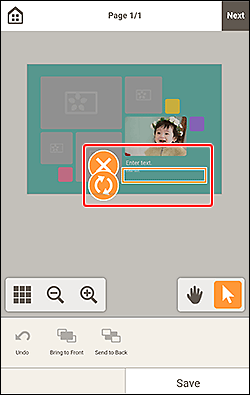
На экране правки элемента коснитесь текстового поля на элементе.
-
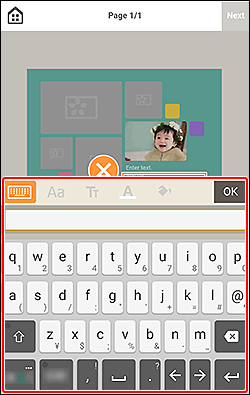
Коснитесь внутри выбранного текстового поля.
В нижней части экрана правки элемента отобразится панель текста.
 Примечание.
- Если текстовое поле скрыто за панелью текста, воспользуйтесь
 (инструмент в виде руки) для регулировки положения элемента. Для использования (инструмент в виде руки) коснитесь за пределами элемента, чтобы закрыть панель текста.
- Если текстовое поле скрыто за панелью текста, воспользуйтесь
-
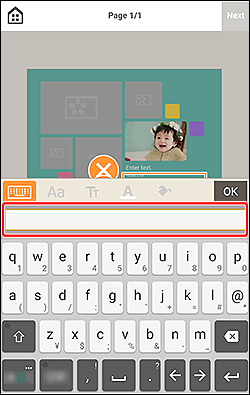
Введите текст в поле на панели текста.
 Внимание!
- Нельзя печатать эмоджи.
- Некоторые символы могут не печататься в зависимости от операционной системы.
-
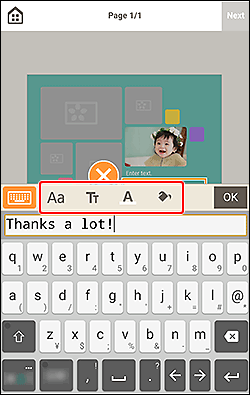
На панели текста коснитесь соответствующего значка для изменения типа шрифта, размера шрифта, положения текста, цвета шрифта и других параметров.
 Примечание.
- Отображаемое содержимое будет различаться в зависимости от элемента.
 (Шрифт)
-
Выберите тип шрифта.
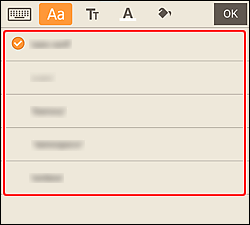 Примечание.
- Некоторые шрифты могут быть скрыты в зависимости от устройства. Чтобы отобразить скрытые шрифты, проведите пальцем по списку шрифтов вверх.
 (Украшения текста)
-
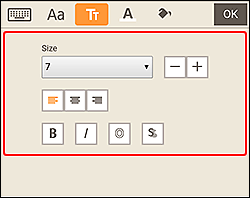
- Размер (Size)
- Выберите размер шрифта в диапазоне от 5 до 100 пунктов.
 (Уменьшить размер шрифта)
- Уменьшение размера шрифта при каждом касании.
 (Увеличить размер шрифта)
- Увеличение размера шрифта при каждом касании.
 (Выравнивание по левому краю/по центру/по правому краю)
-
Задайте необходимый способ выравнивания текста.
Примечание.- Для вертикальных текстовых полей можно выбрать выравнивание по верхнему краю, по центру или по нижнему краю.
 (Полужирный/Курсив/Рамка/Текст)
-
Задайте начертание шрифта.
Можно также задать несколько начертаний.
Примечание.- Доступные начертания отличаются в зависимости от выбранного шрифта.
При добавлении текстового поля к этикетке диска:
 (Прямоугольник)
- Ввод текста горизонтально.
 (Дуга)
- Ввод текста по дуге.
 (Внешний текст)
-
Расположение текста символами наружу.
Примечание.- Отображается при касании текстового поля Дуга вверх (Arch Up) или Дуга вниз (Arch Down).
 (Внутренний текст)
-
Расположение текста символами внутрь.
Примечание.- Отображается при касании текстового поля Дуга вверх (Arch Up) или Дуга вниз (Arch Down).
 (Цвет шрифта)
-
Выберите цвет шрифта.
Выберите необходимый цвет.
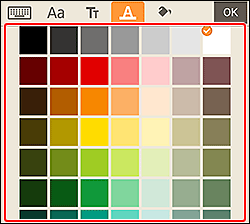 Примечание.
- Некоторые цвета могут быть скрыты в зависимости от устройства. Чтобы отобразить скрытые цвета, проведите пальцем по списку цветов вверх.
 (Цвет заливки)
-
Выберите цвет заливки текстового поля.
Выберите необходимый цвет.
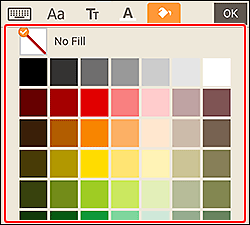 Примечание.
- Некоторые цвета могут быть скрыты в зависимости от устройства. Чтобы отобразить скрытые цвета, проведите пальцем по списку цветов вверх.
-
На панели текста коснитесь OK или коснитесь за пределами элемента.
Текстовое поле отразится в элементе.
