
Экран параметров печати
Укажите параметры печати и запустите печать.
Чтобы напечатать фотографию, выберите ее на экране Расположения фото (Photo Locations) для перехода к экрану параметров печати.
Чтобы напечатать элемент, коснитесь Далее (Next) на экране правки элемента для перехода к экрану параметров печати.
 Примечание.
- Набор отображаемых параметров зависит от принтера и типа элемента.
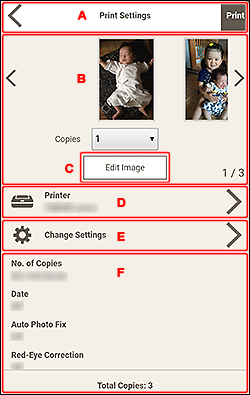
- A:
 (Назад)/Печать
 - B: Область предварительного просмотра печати
- C: Изменить изображение
- D: Принтер
- E: Изменить настройки
- F: Область отображения параметров печати
A: (Назад)/Печать (Print)
- (Назад)
- Возврат к предыдущему экрану.
- Печать (Print)
- Запуск печати с заданными параметрами.
B: Область предварительного просмотра печати
Отображение эскизов фотографий и элементов.
Воспользуйтесь предварительным просмотром или выберите число копий для печати.
Отображение предыдущей/следующей фотографии или страницы в элементе:
Коснитесь 
 (Назад/Далее) или проведите пальцем влево или вправо.
Увеличение окна просмотра фотографий или элементов:
Коснитесь эскиза.
 (Копии)
-
Укажите количество число копий для печати.
Примечание.- Этот параметр отображается только для печати фотографий.
- При наличии нескольких фотографий коснитесь элемента (Назад/Далее) или проведите пальцем влево или вправо, чтобы установить целевую фотографию над (Копии).
C: Изменить изображение (Edit Image)
Примечание.
- Этот параметр отображается только для печати фотографий.
- При наличии нескольких фотографий коснитесь элемента (Назад/Далее) или проведите пальцем влево или вправо, чтобы установить фотографию, которую нужно изменить, над Изменить изображение (Edit Image).
Переход к экрану Изменить изображение (Edit Image), где можно обрезать фотографию или улучшить с помощью специальных фильтров.
D: Принтер (Printer)
Переключение к экрану Доступные принтеры (Available Printers), где можно добавлять или изменять используемый принтер.
Добавление принтера:
-
Коснитесь Добавить принтер (Add Printer).
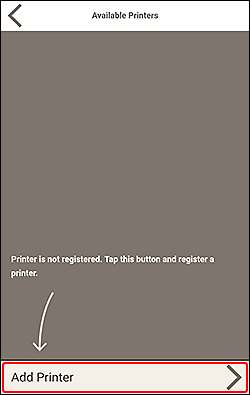
Переход к экрану Добавить принтер (Add Printer), на котором отображается список обнаруженных принтеров.
Примечание.- Для обнаружения принтера может потребоваться определенное время.
- Если принтер, который нужно использовать, не отображается, выполните настройку на главной странице Онлайн-руководство.
-
Коснитесь принтера, который нужно использовать.
Принтер добавляется на экран Доступные принтеры (Available Printers).
-
Установите флажок рядом с нужным принтером, затем коснитесь
(Назад).
Примечание.
- Чтобы изменить имя принтера, нажмите и удерживайте имя принтера, который хотите изменить, а затем изменить его на появившемся экране.
Изменение используемого принтера:
-
Выберите и установите флажок рядом с используемым принтером.
-
Коснитесь элемента
(Назад).
Примечание.
- Можно добавлять только принтеры Canon.
- Для удаления добавленного принтера коснитесь
 (Удалить).
 - При печати фотографий, если изменить принтер после обрезки изображения, параметры обрезки будут отменены.
E: Изменить настройки (Change Settings)
Открытие экрана Дополнительные параметры печати (Advanced Print Settings), где можно указать метод печати и другие параметры.
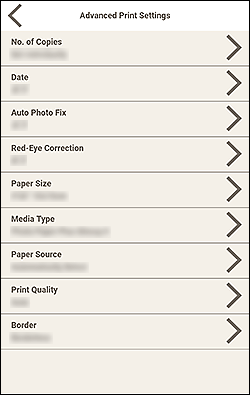
Коснитесь элемента для перехода к соответствующему экрану дополнительных параметров.
Примечание.
- Если принтер, который нужно использовать, не добавлен, данные параметры недоступны.
- При печати фотографий, если изменить параметр Размер бумаги (Paper Size) или Поле (Border) после обрезки изображения, параметры обрезки будут отменены.
- Число копий (No. of Copies)
-
Для печати фотографий:
- Задать индивидуально (Set individually)
- В области предварительного просмотра перед печатью установите число копий для печати каждой фотографии.
- Задать для всех (Set for all)
-
Задайте число отпечатываемых копий сразу для всех фотографий.
Коснитесь для отображения экрана выбора числа копий. Коснитесь числа копий, которые нужно распечатать.
Для элементов:
Коснитесь Задать для всех (Set for all) для отображения экрана выбора числа копий. Коснитесь числа копий, которые нужно распечатать.
После завершения настройки коснитесь
(Назад). - Дата (Date)
-
Установите флажок рядом с Вкл. (On), чтобы добавить даты на фотографии перед печатью.
Примечание.- Этот параметр отображается только для печати фотографий.
- Диапазон страниц (Print Area)
-
Укажите страницы, которые необходимо напечатать.
- Все (All)
- Печать всех страниц.
- Число стр. (Pages)
-
Укажите диапазон страниц для печати.
Коснитесь Начальная страница (Start Page) или Последняя страница (End Page), чтобы указать номер страниц.
После завершения настройки коснитесь
(Назад).
- Авт. исправл. фото (Auto photo fix)
- Установите флажок рядом Вкл. (On) для автоматического исправления фотографий.
- Исправление красных глаз (Red-eye correction)
- Установите флажок рядом с Вкл. (On) для исправления эффекта красных глаз, вызванного фотовспышкой.
- Размер бумаги (Paper Size)
-
Выберите размер используемой бумаги.
Примечание.- Этот параметр можно выбрать только для фотопечати.
- Тип носителя (Media Type)
- Выберите тип используемой бумаги.
- Источник бумаги (Paper Source)
- Выберите источник бумаги.
- Качество печати (Print Quality)
- Выберите качество печати, подходящее для печатаемых данных.
- Поле (Border)
-
Выберите Без полей (Borderless) или С полями (Bordered).
Установите флажок рядом с параметром Без полей (Borderless), чтобы напечатать фотографии или элемент во весь лист бумаги без полей.
Примечание.- Параметр доступен только на поддерживаемых моделях.
- Настройка положения для печати (Adjust Print Position)
-
Происходит переключение к экрану Настройка положения для печати (Adjust Print Position).
Если изображение находится за пределами области печати, настройте положение для печати на экране Настройка положения для печати (Adjust Print Position).
Визитка и наклейка:
В зависимости от направления печати настройте отдельно вертикальное и горизонтальное положение для печати с шагом 0,1 мм (0,01 дюйма) в диапазоне от -2,0 мм (-0,08 дюйма) до +2,0 мм (+0,08 дюйма).
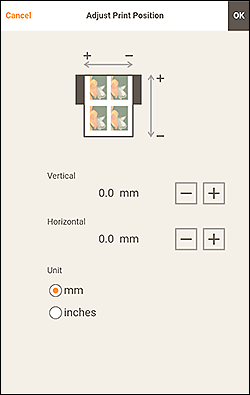
Этикетка диска:
В зависимости от направления печати настройте отдельно вертикальное и горизонтальное положение для печати с шагом 0,1 мм (0,01 дюйма) в диапазоне от -5,0 мм (-0,2 дюйма) до +5,0 мм (+0,2 дюйма).
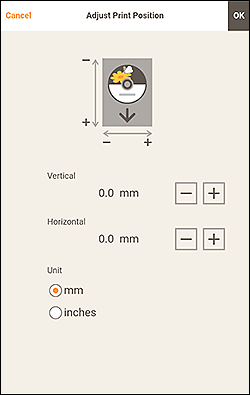
После завершения настройки коснитесь OK.
F: Область отображения параметров печати
Проверьте метод печати и другие параметры, указанные для используемого принтера.
- Всего копий (Total Copies)
- Отображение общего количества копий для печати.
