
Tela de Edição do Item
Você pode importar fotos para molduras do layout de imagem em seu item ou adicionar carimbos e caixas de texto.
Alterne para a tela de edição do Item realizando uma das seguintes operações.
- Ao criar um novo item, selecione a foto que deseja usar na tela Localizações das Fotos (Photo Locations)
- Toque na miniatura de um item salvo na tela Seus itens (Your Items)
 Nota
Nota
- As funções de edição disponíveis variam, dependendo do item.
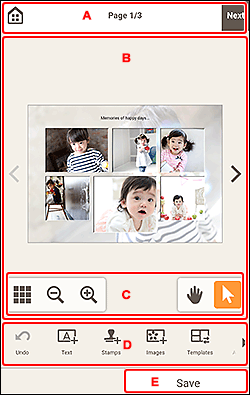
- A:
 (Início)/Avançar
 - B: Área de Edição de item
- C: Área de Ferramentas de visualização
- D: Área de Ferramentas de Edição
- E: Salvar
A: (Início)/Avançar (Next)
- (Início)
-
Volte para a tela inicial.
Se tocado antes de salvar o item, a tela Descartar alterações (Discard Changes) será exibida. Toque em OK para voltar à tela inicial sem salvar o item. Para salvar o item, toque em Cancelar (Cancel) e toque em Salvar (Save) na tela Edição de item.
- Avançar (Next)
- A visualização alterna para a tela Configurações de Impressão.
B: Área de Edição de item
Exibe a pré-visualização de seu item.
Insira texto ou altere a orientação e a posição de imagens.
Nota
- Quando houver várias páginas no item, toque em
 (Página anterior) ou
  (Próxima página) para alternar a página exibida.
C: Área de Ferramentas de visualização
 (Visualização de Miniatura por Lista)
- Toque para alternar para a tela Edição de item (visualização de miniatura por lista).

 (Menos Zoom/Mais Zoom)
- Toque para reduzir ou ampliar o tamanho de exibição.
 (Ferramenta Mão)
- Arrasta o item até a área que desejar ver for exibida (por exemplo, quando um item ampliado não couber na tela).
 (Ferramenta Selecionar Objeto)
- Selecione uma imagem, texto ou carimbo.
D: Área de Ferramentas de Edição
Nota
- Os conteúdos exibidos variam dependendo do item.
- O conteúdo exibido varia quando uma imagem ou texto estiver selecionado.
- Se houver ferramentas ocultas,
 (Voltar) /
  (Avançar) é exibido. Para exibir as ferramentas ocultas, deslize a área de Ferramentas de edição para a esquerda ou para a direita.
 Desfazer (Undo)
-
Desfaz a última operação.
Cada toque restaura o estado anterior.
 Texto (Text)
-
Adicione caixas de texto.
Selecione entre Vertical, Horizontal, Arquear para cima (Arch Up) e Arquear para baixo (Arch Down).
Quando você seleciona uma caixa de texto, a paleta de Texto é exibida na parte inferior da tela Edição de item.
 Importante
- Vertical não está disponível ao usar iPhone, iPad ou iPod touch.
Nota- Arquear para cima (Arch Up) e Arquear para baixo (Arch Down) serão exibidos na criação de uma etiqueta do disco.
 Carimbos (Stamps)
-
Alterna para a tela Carimbos (Stamps) e você pode adicionar carimbos.
 Imagens (Images)
-
Alterna para a tela Localizações das Fotos e você pode adicionar ou alterar fotos.
 Cores do segundo plano (Background Colors)
-
Exibe a paleta de Cores do segundo plano na parte inferior da tela Edição de item e você pode alterar a cor de fundo de seu item.
 Modelos (Templates)
-
É possível alterar o modelo.
 Adicionar página (Add Page)
-
Adiciona uma nova página depois da página selecionada.
 Excluir página (Delete Page)
-
Exclui a página selecionada.
 Avançado... (Advanced...)
-
Especifique as configurações para calendários, etiquetas do disco, cartões de visita, estampas ou fotos de ID.
Quando a imagem ou texto estiver selecionado:
 Selecionar imagem (Select Image)
-
Alterna para a tela Localizações das Fotos e você pode alterar fotos.
 Moldura (Frames)
-
Alterna para a tela Moldura (Frames) e você pode adicionar molduras às imagens.
 Recortar (Crop)
-
Alterna para a tela Recortar (Crop) e você pode recortar imagens.
 Filtros criativos (Creative Filters)
-
Exibe a paleta de Filtros criativos na parte inferior da tela Edição de item e você pode tornar imagens preto e branco, aprimorá-las para se assemelhar à imagens retrô e muito mais.
 Trazer para frente (Bring to Front)
- Move uma imagem, texto ou carimbo para frente.
 Enviar para trás (Send to Back)
- Move uma imagem, texto ou carimbo para trás.
E: Salvar (Save)
- Salvar (Save)
-
Salve o item.
A pasta de destino não pode ser alterada.
