
Adicionando Texto
Na tela Edição de item, você pode inserir texto em caixas de texto nos itens.
 Nota
Nota
- Você também pode adicionar caixas de texto. Para obter detalhes, consulte Adicionando/Ajustando Caixas de Texto.
- A edição de cartões é usada como um exemplo nas descrições a seguir. As configurações disponíveis podem variar dependendo do que você criar.
-
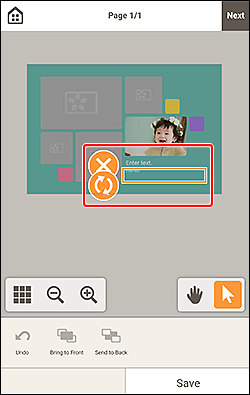
Na tela Edição de item, toque em caixa de texto no item.
-
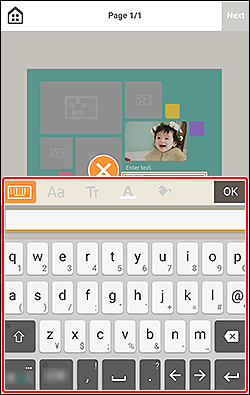
Toque no interior da caixa de texto selecionada.
A paleta de Texto é exibida na parte inferior da tela Edição de item.
 Nota
Nota- Se a caixa de texto estiver oculta por trás da paleta de Texto, use a
 (ferramenta Mão) para ajustar a posição do item. Para usar a (ferramenta Mão), toque em fora do item para fechar a paleta de Texto.
- Se a caixa de texto estiver oculta por trás da paleta de Texto, use a
-
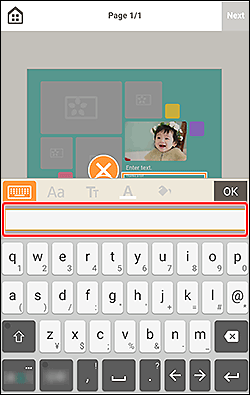
Insira texto na caixa de texto da paleta de Texto.
 Importante
- Emojis não podem ser impressos.
- Alguns símbolos podem não ser impressos dependendo do seu sistema operacional.
-
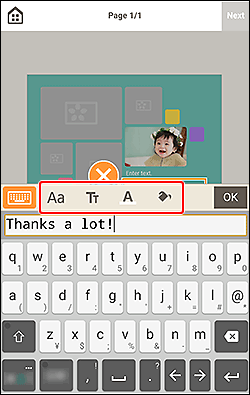
Na paleta de Texto, toque no ícone correspondente para alterar o tipo de fonte, tamanho da fonte, posição do texto, cor da fonte etc.
 Nota
Nota- Os conteúdos exibidos variam dependendo do item.
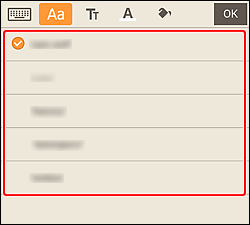
 (Fonte)
-
Selecione o tipo de fonte.
 Nota
Nota- Algumas fontes podem estar ocultas dependendo do dispositivo. Para exibir as fontes ocultas, deslize a lista de fonte para cima.
 (Decorações de texto)
-
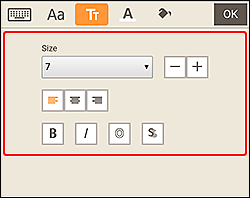
- Tamanho (Size)
- Selecione o tamanho da fonte no intervalo de 5 a 100 pontos.
 (Diminuir o Tamanho da Fonte)
- Reduz o tamanho da fonte com cada toque.
 (Aumentar o Tamanho da Fonte)
- Aumenta o tamanho da fonte com cada toque.
 (Alinhar à Esquerda/Alinhar ao Centro/Alinhar à Direita)
-
Defina como deseja alinhar o texto.
Nota- Para as caixas de texto verticais, você pode selecionar alinhamento superior, alinhamento central ou alinhamento inferior.
 (Negrito/Itálico/Contorno/Sombra)
-
Defina o estilo da fonte.
Você também pode definir vários estilos de fonte.
Nota- Os estilos de fonte disponíveis variam dependendo da fonte selecionada.
Quando a caixa de texto é adicionada para etiqueta do disco:
 (Retângulo)
- Insira o texto horizontalmente.
 (Arco)
- Insira o texto arqueado.
 (Texto Externo)
-
Posiciona o texto com os caracteres voltados para fora.
Nota- Isso será exibido quando a caixa de texto Arquear para cima (Arch Up) ou Arquear para baixo (Arch Down) for tocada.
 (Texto Interno)
-
Posiciona o texto com os caracteres voltados para dentro.
Nota- Isso será exibido quando a caixa de texto Arquear para cima (Arch Up) ou Arquear para baixo (Arch Down) for tocada.
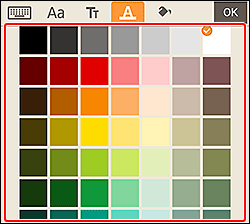
 (Cor da Fonte)
-
Selecione a cor da fonte.
Selecione a cor que você deseja definir.
 Nota
Nota- Algumas cores podem estar ocultas dependendo do dispositivo. Para exibir as cores ocultas, deslize a lista de cores para cima.
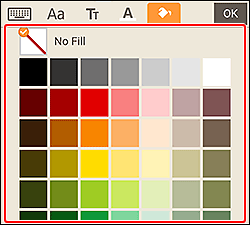
 (Cor de Preenchimento)
-
Selecione a cor de preenchimento para a caixa de texto.
Selecione a cor que você deseja definir.
 Nota
Nota- Algumas cores podem estar ocultas dependendo do dispositivo. Para exibir as cores ocultas, deslize a lista de cores para cima.
-
Na paleta de Texto, toque em OK ou toque em fora do item.
A caixa de texto é refletida no item.
