
Tela Configurações de impressão
Especifique as configurações de impressão e comece a imprimir.
Para imprimir uma foto, selecione-a na tela Localizações das Fotos (Photo Locations) para alternar para a tela Configurações de Impressão.
Para imprimir um item, toque em Avançar (Next) na tela Edição de item para alternar para a tela Configurações de impressão.
 Nota
Nota
- As configurações exibidas variam dependendo da sua impressora e do tipo de item.
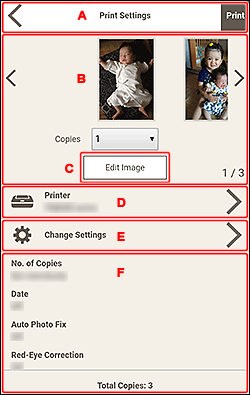
- A:
 (Voltar)/Imprimir
 - B: Área Visualizar impressão
- C: Editar imagem
- D: Impressora
- E: Alterar configurações
- F: Área de Exibição de configurações de impressão
A: (Voltar)/Imprimir (Print)
- (Voltar)
- Voltar para a tela anterior.
- Imprimir (Print)
- Inicia a impressão com as configurações especificadas.
B: Área Visualizar impressão
Exibe as miniaturas de fotos e itens.
Verifique a visualização de impressão ou defina o número de cópias para imprimir.
Para exibir as fotos anteriores/próximas ou páginas no item:
Toque em 
 (Voltar/Avançar) ou deslize as miniaturas para a esquerda ou direita.
Para ampliar a visualização da foto ou um item:
Toque na miniatura.
 (Cópias)
-
Define o número de cópias a imprimir.
Nota- Isso será exibido somente para impressão de fotos.
- Quando houver várias fotos, toque em (Voltar/Avançar) ou deslize as miniaturas para a esquerda ou para a direita para trazer a foto desejada acima (Cópias).
C: Editar imagem (Edit Image)
Nota
- Isso será exibido somente para impressão de fotos.
- Quando houver várias fotos, toque em (Voltar/Avançar) ou deslize as miniaturas para a esquerda ou para a direita para trazer a foto que você quer editar acima Editar imagem (Edit Image).
Alterna para a tela Editar imagem (Edit Image) e você pode recortar a foto ou aprimorá-la com filtros especiais.
D: Impressora (Printer)
Alterna para a tela Impressoras disponíveis (Available Printers) e você pode adicionar ou alterar a impressora a ser usada.
Adicionando impressora:
-
Toque em Adicionar impressora (Add Printer).
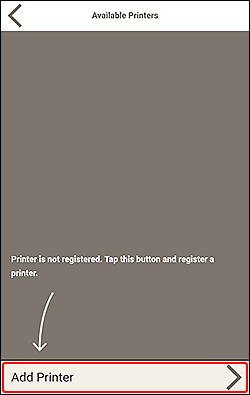
A visualização alterna para a tela Adicionar impressora (Add Printer) e uma lista das impressoras disponíveis é exibida.
Nota- Pode demorar um pouco para detectar a impressora a ser usada.
- Se a impressora que deseja usar não for exibida, execute a configuração na página superior do Manual On-line.
-
Toque na impressora a ser usada.
A impressora é adicionada à tela Impressoras disponíveis (Available Printers).
-
Verifique se a caixa de seleção ao lado da impressora a ser usada está marcada e toque em
(Voltar).
Nota
- Para alterar o nome da impressora, pressione e mantenha pressionado o nome da impressora que deseja alterar e altere-o na tela exibida.
Alterando a impressora a ser usada:
-
Selecione e marque a caixa de seleção ao lado da impressora a ser usada.
-
Toque em
(Voltar).
Nota
- Somente impressoras Canon podem ser adicionadas.
- Para excluir uma impressora adicionada, toque em
 (Excluir).
 - Na impressão de fotos, se você alterar a impressora após recortar uma imagem, as configurações de recorte serão canceladas.
E: Alterar configurações (Change Settings)
Alterna para a tela Configurações de impressão avançadas (Advanced Print Settings) e você pode especificar o método de impressão e outras configurações.
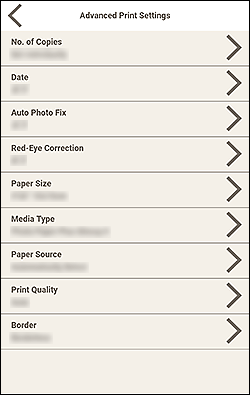
Toque em um item para alternar para a tela de configuração avançada correspondente.
Nota
- Essas configurações não estão disponíveis se uma impressora a ser usada não tiver sido adicionada.
- Na impressão de fotos, se você alterar as configurações de Tamanho do papel (Paper Size) ou Borda (Border) após recortar uma imagem, as configurações de recorte serão canceladas.
- Número de cópias (No. of Copies)
-
Para impressão de fotos:
- Definir individualmente (Set individually)
- Defina o número de cópias a serem impressas para cada foto na área de Visualização de impressão.
- Definir para todos (Set for all)
-
Defina o número de cópias a imprimir para todas as fotos de uma vez.
Toque para exibir a tela de seleção do número de cópias. Toque no número de cópias que você deseja imprimir.
Para itens:
Toque em Definir para todos (Set for all) para exibir a tela de seleção do número de cópias. Toque no número de cópias que você deseja imprimir.
Depois de concluir as configurações, toque em
(Voltar). - Data (Date)
-
Marque a caixa de seleção ao lado de Ativada (On) para adicionar datas às fotos antes da impressão.
Nota- Isso será exibido somente para impressão de fotos.
- Intervalo de páginas (Print Area)
-
Especifique as paginas que serão impressas.
- Tudo (All)
- Imprima todas as páginas.
- Páginas (Pages)
-
Especifique um intervalo de páginas para imprimir.
Toque em Página inicial (Start Page) ou Página final (End Page) para especificar o número da página.
Depois de concluir as configurações, toque em
(Voltar).
- Corrigir foto aut. (Auto photo fix)
- Marque a caixa de seleção ao lado de Ativada (On) para corrigir fotos automaticamente.
- Correção de olhos vermelhos (Red-eye correction)
- Marque a caixa de seleção ao lado de Ativada (On) para corrigir olhos vermelhos causados pelo flash de uma câmera.
- Tamanho do papel (Paper Size)
-
Selecione o tamanho do papel a ser usado.
Nota- Isso poderá ser selecionado somente para impressão de foto.
- Tipo de mídia (Media Type)
- Selecione o tipo do papel a ser usado.
- Origem do papel (Paper Source)
- Selecione a origem do papel.
- Qualidade de impressão (Print Quality)
- Selecione a qualidade de impressão adequada aos dados a serem impressos.
- Borda (Border)
-
Selecione Sem bordas (Borderless) ou Com bordas (Bordered).
Marque a caixa de seleção ao lado de Sem bordas (Borderless) para imprimir as fotos ou item em uma folha de papel inteira sem bordas.
Nota- Disponível somente nos modelos suportados.
- Ajustar posição impressão (Adjust Print Position)
-
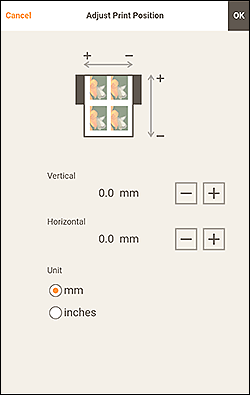
A visualização é alternada para a tela Ajustar posição impressão (Adjust Print Position).
Se a imagem impressa estiver fora da posição, ajuste a posição da impressão na tela Ajustar posição impressão (Adjust Print Position).
Cartão de visita e etiqueta:
Ajuste as posições vertical e horizontal da impressão com base na direção de impressão em incrementos de 0,1 mm ou 0,01 polegadas dentro do intervalo de -2,0 mm (-0,08 polegadas) a +2,0 mm (+0,08 polegadas).
Etiqueta de disco:
Ajuste as posições vertical e horizontal da impressão com base na direção de impressão em incrementos de 0,1 mm ou 0,01 polegadas dentro do intervalo de -5,0 mm (-0,2 polegadas) a +5,0 mm (+0,2 polegadas).
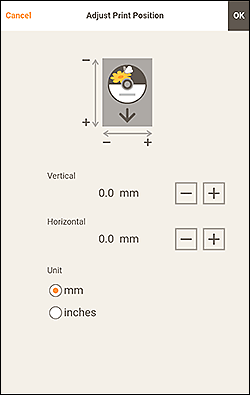
Depois de concluir as configurações, toque em OK.
F: Área de Exibição de configurações de impressão
Verifique o método de impressão e outras configurações especificadas pela impressora a ser usada.
- Total de cópias (Total Copies)
- Exibe o número total de cópias impressas.
