
Recortando Fotos (para Impressão de Fotos)
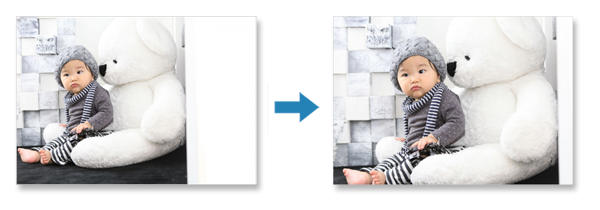
Recortar é o ato de selecionar a área que será mantida em uma imagem e descartar o restante.
Na impressão de fotos, você pode recortar fotos na tela de Configurações de Impressão.
 Nota
Nota
- Se você alterar a impressora, o tamanho do papel ou a configuração de borda após recortar uma imagem, as configurações de recorte serão canceladas.
-
Na tela Configurações de impressão, selecione a foto que deseja recortar e toque em Editar imagem (Edit Image).
Nota- Quando houver várias fotos, toque em

 (Voltar/Avançar) ou deslize as miniaturas para a esquerda ou para a direita para trazer a foto que você quer cortar acima
  (Cópias).
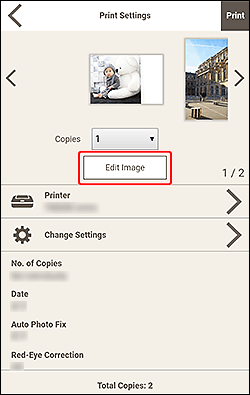
- Quando houver várias fotos, toque em
-
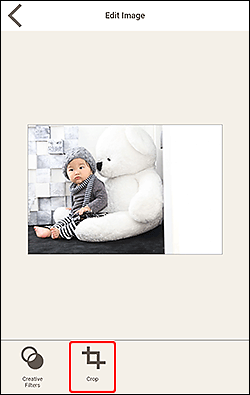
Toque em Recortar (Crop).
-
Amplie/reduza ou gire a imagem durante a visualização do resultado.
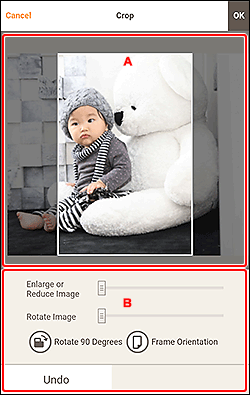
A: Área de Visualização
Exibe a pré-visualização da imagem sendo recortada.
B: Área de Ferramentas
- Ampliar ou reduzir a imagem (Enlarge or Reduce Image)
-
Arraste o controle para ampliar ou reduzir a imagem livremente.
Nota- Para especificar a área a ser recortada, amplie a imagem e arraste-a na tela.
- Girar a imagem (Rotate Image)
- Arraste o controle deslizante para girar a imagem no sentido horário.
 Girar 90 graus (Rotate 90 Degrees)
- Gira a imagem 90 graus no sentido horário com cada toque.
 Orientação da moldura (Frame Orientation)
- Toque para alternar a orientação da moldura de recorte entre retrato e paisagem.
- Desfazer (Undo)
- Restaura a imagem ao estado antes de ser recortada.
-
Toque em OK no canto superior direito da tela.
A visualização é alternada para a tela Editar imagem (Edit Image).
-
Toque em
 (Voltar).
A visualização alterna para a tela Configurações de Impressão.
