
Disclabels (cd's/dvd's/BD's) afdrukken
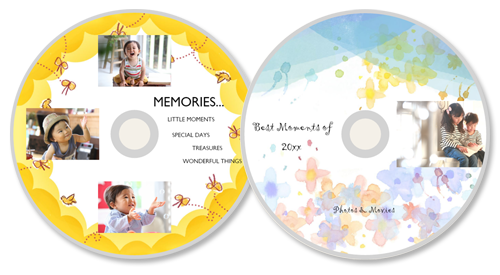
U kunt persoonlijke disclabels (cd's/dvd's/BD's) van uw favoriete foto's maken en afdrukken.
 Belangrijk
- Deze functie is alleen beschikbaar op ondersteunde modellen.
- Stel de multifunctionele lade of disclade pas in wanneer een bericht wordt weergegeven dat u een afdrukbare disc moet laden. Als u een afdrukbare disc plaatst terwijl de printer in bedrijf is, kan de printer beschadigen.
- Klik op Startpagina om terug te gaan naar de bovenste pagina van de Online handleiding voor uw model en zoek op "een afdrukbare disc plaatsen" om de multifunctionele lade of disclade in te stellen of te verwijderen.
-
Tik op het pictogram Easy-PhotoPrint Editor op uw smartphone.
-
Tik in het scherm Nieuw (New) op Disclabels (Disc Labels).
-
Selecteer de sjabloon die u wilt gebruiken.
-
Selecteer het papierformaat en tik op Volgende (Next).
-
Selecteer de foto('s) die u voor een disclabel (cd's/dvd's/bd's) wilt gebruiken.
-
Bewerk het item op basis van uw voorkeuren.
 Opmerking
- U kunt het afdrukgebied voor disclabels (cd's/dvd's/bd's) instellen in het scherm Afdrukgebied (disclabels) dat wordt weergegeven wanneer u op Geavan- ceerd... tikt in het itembewerkingsscherm.
-
Tik op Volgende (Next) rechtsboven in het scherm.
Controleer het weergegeven bericht en tik vervolgens op OK.
-
Geef geavanceerde afdrukinstellingen op, zoals de afdrukkwaliteit.
Belangrijk- Het papierformaat kan niet worden gewijzigd.
-
Tik op Afdrukken (Print) rechtsboven in het scherm.
Wanneer een bericht wordt weergegeven op de LCD-monitor van de printer, stelt u de multifunctionele lade of disclade in.
