
Pantalla de edición de elementos
Puede importar fotos a marcos de formato de imagen en su elemento o agregar sellos y cuadros de texto.
Cambie a la pantalla de edición de elementos mediante una de las operaciones siguientes.
- Al crear un nuevo elemento, seleccione la foto que desee utilizar en la pantalla Ubicaciones de fotos (Photo Locations)
- Puntee en la miniatura de un elemento guardado en la pantalla Sus elementos (Your Items)
 Nota
Nota
- Las funciones de edición disponibles varían en función del elemento.
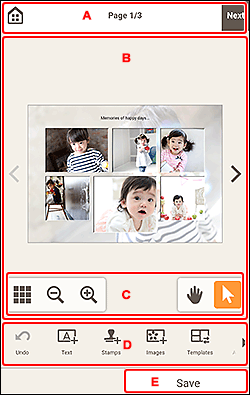
- A:
 (inicio)/Siguiente
 - B: Área de edición de elementos
- C: Área de herramientas de visualización
- D: Área de herramientas de edición
- E: Guardar
A: (inicio)/Siguiente (Next)
- (inicio)
-
Vuelva a la pantalla de inicio.
Si puntea antes de guardar el elemento, aparece la pantalla Descartar los cambios (Discard Changes). Puntee en OK para volver a la pantalla de inicio sin guardar el elemento. Para guardar el elemento, puntee en Cancelar (Cancel) y, a continuación, puntee en Guardar (Save) en la pantalla de edición de elementos.
- Siguiente (Next)
- La vista cambia a la pantalla de configuración de impresión.
B: Área de edición de elementos
Muestra la vista previa del elemento.
Introduzca texto o cambie la orientación y la posición de las imágenes.
Nota
- Cuando hay varias páginas en el elemento, puntee en
 (página anterior) o en
  (página siguiente) para cambiar la página mostrada.
C: Área de herramientas de visualización
 (Visualización como lista de miniaturas)
- Puntee para cambiar a la pantalla de edición de elementos (visualización como lista de miniaturas).

 (Alejar imagen/Acercar imagen)
- Puntee para reducir o ampliar el tamaño de la pantalla.
 (Herramienta manual)
- Arrastre el elemento hasta que se muestre el área que quiere ver (por ejemplo, cuando un elemento ampliado no cabe en la pantalla).
 (Herramienta Seleccionar objeto)
- Seleccione una imagen, un texto o un sello.
D: Área de herramientas de edición
Nota
- Los contenidos mostrados varían dependiendo del elemento.
- Los contenidos que aparecen varían cuando se selecciona una imagen o un texto.
- Si hay herramientas ocultas, se mostrará
 (atrás) /
  (siguiente). Para mostrar las herramientas ocultas, desplace el área de herramientas de edición a la izquierda o a la derecha.
 Deshacer (Undo)
-
Deshace la última operación.
Cada punteo restaura el estado anterior.
 Texto (Text)
-
Añada cuadros de texto.
Seleccione entre Vertical, Horizontal, Arquear hacia arriba (Arch Up) y Arquear hacia abajo (Arch Down).
Cuando seleccione un cuadro de texto, la paleta de texto aparecerá en la parte inferior de la pantalla de edición de elementos.
 Importante
- Vertical no estará disponible si se utiliza iPhone, iPad o iPod touch.
Nota- Al crear una etiqueta de disco, se muestra Arquear hacia arriba (Arch Up) y Arquear hacia abajo (Arch Down).
 Sellos (Stamps)
-
Cambia a la pantalla Sellos (Stamps) y puede añadir sellos.
 Imágenes (Images)
-
Cambia a la pantalla Ubicaciones de fotos y puede añadir o cambiar fotos.
 Colores de fondo (Background Colors)
-
Muestra la paleta de colores de fondo en la parte inferior de la pantalla de edición elementos y puede cambiar el color de fondo del elemento.
 Plantillas (Templates)
-
Puede cambiar la plantilla.
 Agregar página (Add Page)
-
Agrega una página nueva después de la página seleccionada.
 Eliminar página (Delete Page)
-
Elimina la página seleccionada.
 Avanzadas... (Advanced...)
-
Especifique la configuración para calendarios, etiquetas de disco, tarjetas de visita, adhesivos o fotos de carné.
Cuando se selecciona una imagen o texto:
 Seleccionar imagen (Select Image)
-
Cambia a la pantalla Ubicaciones de fotos y puede cambiar fotos.
 Marco (Frames)
-
Cambia a la pantalla de Marco (Frames) y puede añadir marcos a imágenes.
 Recortar (Crop)
-
Cambia a la pantalla Recortar (Crop) y puede recortar imágenes.
 Filtros creativos (Creative Filters)
-
Muestra la paleta de filtros creativos en la parte inferior de la pantalla de edición de elementos y puede cambiar imágenes a blanco y negro, mejorarlas para que parezcan imágenes retro, etc.
 Traer al frente (Bring to Front)
- Mueve una imagen, un texto o un sello hacia delante.
 Enviar al fondo (Send to Back)
- Mueve una imagen, un texto o un sello hacia atrás.
E: Guardar (Save)
- Guardar (Save)
-
Guarde el elemento.
La carpeta de destino no se puede cambiar.
