
Adición de sellos
En la pantalla de edición de elementos, puede añadir sellos a elementos.
 Nota
Nota
- Puede colocar hasta 10 sellos en una página.
- En las descripciones siguientes se utiliza como ejemplo la edición de formato de fotografía.
-
En la pantalla de edición de elementos, puntee en Sellos (Stamps).
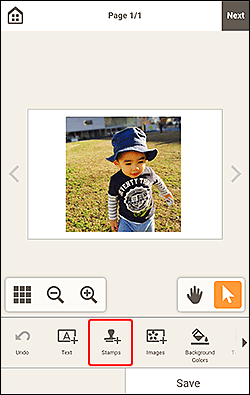
La vista cambia a la pantalla Sellos (Stamps).
-
Seleccione el sello que desee utilizar.
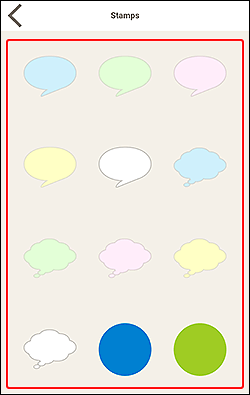
El sello seleccionado se coloca en el centro de la página en la pantalla de edición de elementos.
-
Ajuste el sello (muévalo, redúzcalo, amplíelo, gírelo, etc.).
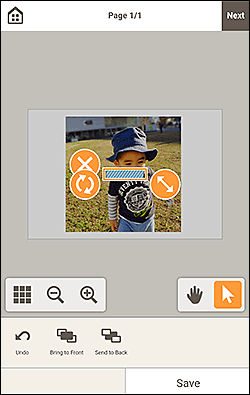
- Mover
- Arrastre el sello para moverlo.
 (Eliminar)
- Elimina el sello.
 (Girar)
-
Arrastre para girar el sello libremente alrededor de su centro.
Puntee para girar en el sentido de las agujas del reloj 90 grados.
 (Ampliar/Reducir)
- Arrastre en la dirección de la flecha para ampliar/reducir el sello.
-
En el área de herramientas de edición, ajuste los sellos (cambiar el orden de visualización).
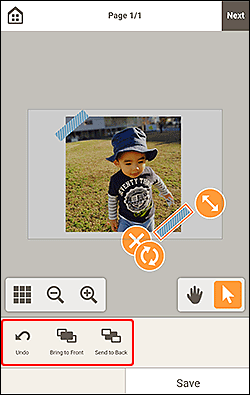
-
Puntee fuera del elemento.
El sello ajustado se refleja en el elemento.
