
Adición de texto
En la pantalla de edición de elementos, puede introducir texto en los cuadros de texto en los elementos.
 Nota
Nota
- También puede agregar cuadros de texto. Para ver detalles, consulte Adición/ajuste de cuadros de texto.
- En las descripciones siguientes se utiliza como ejemplo la edición de tarjetas. La configuración disponible puede variar según los elementos creados.
-
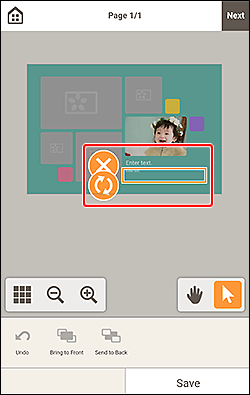
En la pantalla de edición de elementos, puntee en un cuadro de texto en el elemento.
-
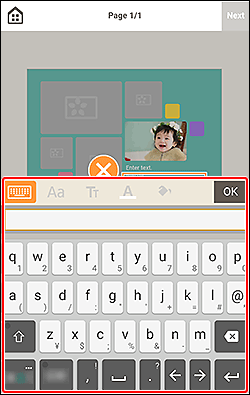
Puntee dentro del cuadro de texto seleccionado.
La paleta de texto aparecerá en la parte inferior de la pantalla de edición de elementos.
 Nota
Nota- Si el cuadro de texto se oculta detrás de la paleta de texto, utilice
 (herramienta de mano) para ajustar la posición del elemento. Para utilizar (herramienta de mano), puntee fuera del elemento para cerrar la paleta de texto.
- Si el cuadro de texto se oculta detrás de la paleta de texto, utilice
-
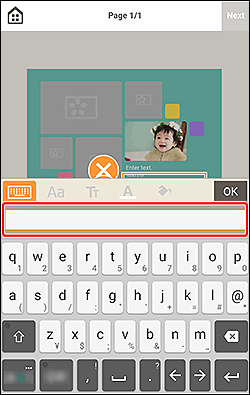
Introduzca texto en el cuadro de texto de la paleta de texto.
 Importante
- Los emojis no pueden imprimirse.
- Puede que algunos símbolos no se impriman en función del sistema operativo.
-
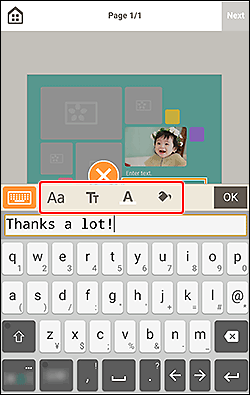
En la paleta de texto, puntee en el icono correspondiente para cambiar el tipo, el tamaño y el color de la fuente, así como la posición del texto, etc.
 Nota
Nota- Los contenidos mostrados varían dependiendo del elemento.
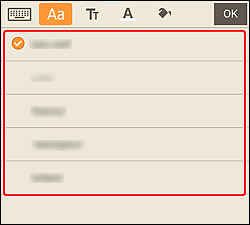
 (fuente)
-
Seleccione el tipo de fuente.
 Nota
Nota- Algunas fuentes se pueden ocultar según el dispositivo. Para visualizar las fuentes ocultas, desplace la lista de fuentes hacia arriba.
 (decoraciones de texto)
-
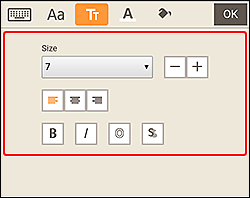
- Tamaño (Size)
- Seleccione el tamaño de fuente en el intervalo de 5 a 100 puntos.
 (Reducir el tamaño de la fuente)
- Reduce el tamaño de la fuente con cada punteo.
 (Aumentar el tamaño de la fuente)
- Aumenta el tamaño de la fuente con cada punteo.
 (Alinear a la izquierda/Centrar/Alinear a la derecha)
-
Defina cómo desea alinear el texto.
Nota- Para cuadros de texto verticales, puede seleccionar alinear por arriba, alinear por el medio y alinear por abajo.
 (Negrita/cursiva/contorno/sombreado)
-
Defina el estilo de la fuente.
También puede establecer más de un estilo de fuente.
Nota- Los estilos de fuente disponibles varían dependiendo de la fuente seleccionada.
Cuando el cuadro de texto se añade a la etiqueta de disco:
 (Rectángulo)
- Introduzca texto horizontalmente.
 (Arco)
- Introduzca texto arqueado.
 (Texto exterior)
-
Posiciona el texto con los caracteres hacia fuera.
Nota- Aparece cuando se puntea en Arquear hacia arriba (Arch Up) o en el cuadro de texto Arquear hacia abajo (Arch Down).
 (Texto interno)
-
Posiciona el texto con los caracteres hacia dentro.
Nota- Aparece cuando se puntea en Arquear hacia arriba (Arch Up) o en el cuadro de texto Arquear hacia abajo (Arch Down).
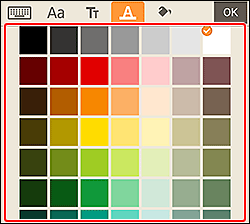
 (Color de la fuente)
-
Seleccione el color de la fuente.
Seleccione el color que desee establecer.
 Nota
Nota- Algunos colores se pueden ocultar según el dispositivo. Para visualizar los colores ocultos, desplace la lista de colores hacia arriba.
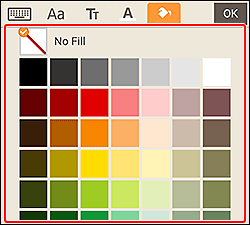
 (Rellanar color)
-
Seleccione el color del relleno para el cuadro de texto.
Seleccione el color que desee establecer.
 Nota
Nota- Algunos colores se pueden ocultar según el dispositivo. Para visualizar los colores ocultos, desplace la lista de colores hacia arriba.
-
En la paleta de texto, puntee en OK o puntee fuera del elemento.
El cuadro de texto se refleja en el elemento.
