
Schermata principale
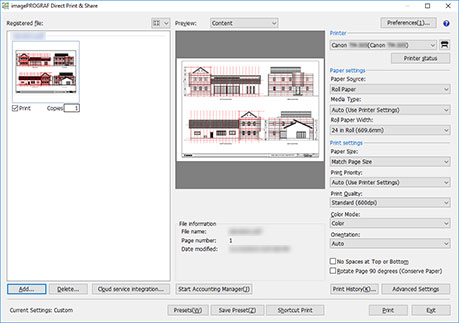
È possibile specificare i file e stamparli sulla schermata principale di Direct Print & Share. La schermata principale include nel complesso l'elenco File registrato a sinistra, l'area di anteprima al centro e l'area delle impostazioni di stampa a destra.
 Nota
Nota
-
È possibile ingrandire la schermata Direct Print & Share per occupare interamente lo schermo del PC.
Facendo clic su in alto a destra, è possibile controllare più facilmente il contenuto dell'elenco File registrato e l'area di anteprima al centro..
- Elenco File registrato
-
Aggiungere i file che si desidera stampare a questo elenco. Per maggiori informazioni, vedere "Elenco File registrato".
 Pulsante
-
Fare clic su questo pulsante se si desidera cambiare il metodo di visualizzazione dell'elenco File registrato (Registered file).
È possibile passare dalla visualizzazione di miniature a quella di testo. - Aggiungi...
-
Fare clic su questo pulsante se si desidera aggiungere file all'elenco File registrato (Registered file). Per maggiori informazioni su come aggiungere file, vedere "Aggiungi file da stampare".
- Cancella...
-
Se si desidera eliminare i file dall'elenco File registrato (Registered file) selezionare i file che si desidera eliminare, quindi fare clic su questo pulsante.
- Integrazione servizio cloud...
-
Verrà aperta la finestra di dialogo Integrazione servizio cloud. Viene utilizzato per scaricare o caricare file nello spazio di archiviazione cloud.
-
Per maggiori informazioni, vedere "Finestra di dialogo Integrazione servizio cloud".
- Anteprima
-
Viene visualizzata l'anteprima del file selezionato nell'elenco File registrato (Registered file).
-
Selezionare Contenuto dal menu a discesa per visualizzare l'immagine del file. Informazioni quali il nome del file e la data e l'ora di aggiornamento del file vengono visualizzate in Informazioni sul file.
-
Selezionare Layout per visualizzare come apparirà il layout del foglio al momento della stampa. Le informazioni quali il formato del documento configurato e il formato del foglio di uscita vengono visualizzate in Informazioni di stampa.
- Nota
-
I file HP-GL/2 possono essere visualizzati in anteprima solo nell'anteprima di Layout.
-
- Avvia Accounting Manager
-
Avvio di Accounting Manager. Accounting Manager è un programma software che comunica costantemente con le stampanti gestite per raccogliere i rapporti dei lavori.
I registri dei lavori raccolti vengono salvati sul disco rigido del computer, che può essere utilizzato per calcolare i costi totali di stampa e per altri scopi. - Preferenze
-
Verrà aperta la finestra di dialogo Preferenze. Viene visualizzata per impostare l'avvio automatico dello status monitor, utilizzando la funzione di elaborazione dello spool interna del driver e inserendo pagine vuote.
Per maggiori informazioni, vedere "Finestra di dialogo Preferenze (Schermata principale)". - Stampante
-
Selezionare la stampante che si desidera utilizzare per stampare i file.
 Pulsante
-
Fare clic su questo pulsante per aggiungere una stampante al menu a discesa Stampante. Per maggiori informazioni su come aggiungere stampanti, vedere "Aggiungi stampanti".
- Stato della stampante
-
Lo status monitor della stampante selezionata verrà avviato e lo stato del lavoro di stampa potrà essere confermato.
- Nota
-
Per informazioni dettagliate, consultare la guida di status monitor.
-
- Impostazioni carta
-
È possibile configurare le seguenti impostazioni del driver di stampa: Sorgente carta, Tipo carta e Larghezza carta in rotoli.
-
Non può essere configurato quando si selezionano file HP-GL/2.
- Impostazioni stampa
-
È possibile configurare le seguenti impostazioni del driver di stampa: Formato carta, Priorità di stampa, Qualità stampa, Modalità colore, Orientamento, Nessuno spazio in cima e in fondo e Ruota pagina di 90 gradi (Conserva carta).
-
È possibile configurare solo Qualità stampa quando sono selezionati i file HP-GL/2.
 Importante
-
Se Formato carta (Paper Size) viene impostato con qualcosa di diverso da Adatta a pagina (Match Page Size), l'immagine verrà ingrandita o ridotta per adattarsi all'area di stampa del formato del foglio in uscita e quindi stampata.
-
- Nota
-
Per informazioni su ciascuna delle voci di impostazione del driver di stampa, consultare la guida del driver di stampa.
-
Auto in Orientamento non può essere configurato nelle proprietà del driver. Se si seleziona Auto, verrà configurato automaticamente l'orientamento appropriato per ogni pagina.
-
- Cronologia stampa...
-
Fare clic su questo pulsante per scorrere la cronologia e la stampa. Per informazioni su come stampare dalla cronologia di stampa, vedere "Stampa da Cronologia stampa".
- Impostazioni avanzate
-
Si apriranno le proprietà del driver.
- Nota
-
Per le impostazioni non contenute in Impostazioni carta o Impostazioni stampa, aprire le proprietà del driver e configurare le impostazioni.
-
-
Non è possibile fare clic su questo pulsante quando sono selezionati i file HP-GL/2.
- Impostazioni correnti
-
Visualizza il nome dell'impostazione attualmente applicata.
- Preimpostazioni
-
Fare clic su questo pulsante per replicare le impostazioni salvate per le impostazioni correnti. Per maggiori informazioni su come replicare le impostazioni, vedere "Richiama impostazioni usate frequentemente e stampa".
- Salva preimpostazione
-
Fare clic su questo pulsante per salvare le impostazioni correnti. Per maggiori informazioni su come salvare le impostazioni, vedere "Salvare impostazioni usate frequentemente" in "Richiama impostazioni usate frequentemente e stampa".
- Stampa rapida
-
Verrà aperta la finestra di dialogo Stampa rapida (Shortcut Print). È possibile creare icone di scelta rapida che possono essere utilizzate per stampare semplicemente rilasciando i dati che si desidera stampare.
-
Per informazioni dettagliate su come creare un'icona di stampa rapida, vedere "Crea icona di stampa rapida".
- Stampa
-
La stampa verrà avviata. La finestra di dialogo Stampa (Print) verrà aperta durante il processo di stampa.
 Pulsante
-
Verrà visualizzato il Manuale online di Direct Print & Share.
 Icona
Icona-
Fare clic su Informazioni su imagePROGRAF Direct Print & Share... per visualizzare informazioni quali la versione.
