
Elenco File registrato
Aggiungere i file che si desidera utilizzare in Direct Print & Share.
I file aggiunti a questo elenco possono essere stampati da Direct Print & Share.
È anche possibile passare dalla visualizzazione delle miniature alla visualizzazione degli elenchi dal menu a discesa in alto a destra dell'area elenco File registrato.
 Importante
-
Anche i file che si desidera caricare nell'archiviazione cloud devono essere aggiunti in questo elenco.
-
I formati di file che possono essere visualizzati in anteprima e stampati sono i seguenti: JPEG, TIFF, PDF (esclusi i PDF protetti da password) e HP-GL/2. I file con formati diversi da quelli elencati non possono essere visualizzati in anteprima o stampati, ma possono essere caricati nell'archiviazione cloud.
-
I file HP-GL/2 possono essere visualizzati in anteprima solo nell'anteprima di Layout.
-
Se si seleziona un file, fare clic con il pulsante destro del mouse e aggiungere un segno di spunta a Elabora in formato HP-GL/2, è possibile elaborare forzatamente un file come HP-GL/2.
Tuttavia, è sempre necessario rimuovere il segno di spunta Elabora in formato HP-GL/2 per i file diversi da HP-GL/2. Se si stampa con questo segno di spunta aggiunto, è possibile che venga stampato un grande volume di fogli o che i documenti non siano stati stampati correttamente.
Visualizzazione miniature
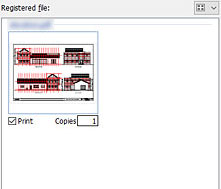
- Casella di controllo Stampa
-
Aggiungere segni di spunta ai file e alle pagine che si desidera stampare. Se si fa clic su Stampa (Print) in basso a destra della schermata principale, verranno stampati solo i file e le pagine con i segni di spunta su Stampa (Print).
- Copie
-
Inserire il numero di copie che si desidera stampare per i file con i segni di spunta su Stampa.
 Nota
Nota- I file in formato HP-GL/2 hanno il numero di copie da stampare configurato all'interno dei file. Il numero effettivo di copie che verrà stampato è il seguente.
- (Numero di copie immesso qui) x (numero di copie configurato nel file HP-GL/2)
Visualizzazione elenco
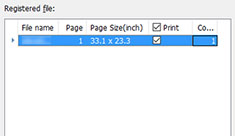
- Nome file
-
Viene visualizzato il nome del file. Per visualizzare i file che contengono più pagine in una vista per pagina estesa, fare clic sul triangolo sul lato sinistro del nome del file.
- Pagina
-
Viene visualizzato il numero di pagine contenute nel file.
- Formato pagina
-
Vengono visualizzati i formati dei documenti.
- Importante
-
Se il formato del documento non rientra nella gamma di formati configurabili nelle impostazioni personalizzate del driver di stampa, non è possibile visualizzare in anteprima o stampare il file o la pagina in questione.
Per confermare i formati di foglio personalizzabili, fare clic su Impostazioni avanzate nella schermata principale e aprire le proprietà del documento. Questo può essere confermato nella schermata che si apre andando su Formato pagina nel foglio Imposta pagina, selezionando Formato carta personalizzato e selezionando Formato personalizzato.
-
- Casella di controllo Stampa
-
Aggiungere segni di spunta ai file e alle pagine che si desidera stampare. Se si fa clic su Stampa (Print) in basso a destra della schermata principale, verranno stampati solo i file e le pagine con i segni di spunta su Stampa (Print).
- Nota
-
Se si aggiunge un segno di spunta sul lato sinistro di Stampa, i segni di spunta verranno aggiunti a tutti i file. Se si rimuove il segno di spunta, questo verrà rimosso per tutti i file.
-
Se si aggiunge un segno di spunta sul lato sinistro di Stampa, anche se solo alcuni file sono contrassegnati da segni di spunta aggiunti, questi aggiungeranno segni di spunta a tutti i file. Se si fa nuovamente clic su quest'ultimo, i segni di spunta su tutti i file verranno rimossi. Se vi si fa nuovamente clic sopra successivamente, tornerà allo stato originale. Ogni volta che si fa clic, si ripete il seguente modello: Aggiungere segni di spunta a tutti i file > Rimuovere segni di spunta da tutti i file > Aggiungere segni di spunta ad alcuni file
-
- Copie
-
Inserire il numero di copie che si desidera stampare per i file con i segni di spunta su Stampa.
- Nota
-
I file in formato HP-GL/2 hanno il numero di copie da stampare configurato all'interno dei file. Il numero effettivo di copie che verrà stampato è il seguente.
-
(Numero di copie immesso qui) x (numero di copie configurato nel file HP-GL/2)
-
-
