
Finestra di dialogo Integrazione servizio cloud
È possibile accedere ai servizi cloud per scaricare o caricare file nello spazio di archiviazione cloud.
Viene visualizzato facendo clic su Integrazione servizio cloud... sulla schermata principale.
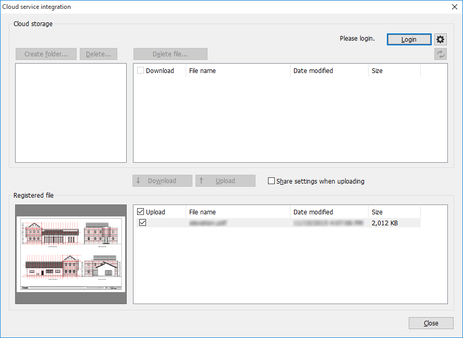
- Archiviazione cloud
-
Vengono visualizzati le cartelle nell'archiviazione cloud a cui è stato effettuato l'accesso e l'elenco dei file.
- Archiviazione
-
Viene visualizzata l'archiviazione cloud a cui è stato effettuato l'accesso.
- Casella di controllo Scaricare
-
Sul lato sinistro della lista dei file, in Archiviazione cloud (Cloud storage), vi sono delle caselle di controllo.
-
Se si aggiungono segni di spunta ai file che si desidera scaricare, fare clic su Scaricare in fondo all'elenco dei file, solo i file con i segni di spunta saranno scaricati dall'archiviazione cloud.
 Nota
Nota-
Se si aggiunge un segno di spunta sul lato sinistro di Scaricare nell'elenco dei file, i segni di spunta verranno aggiunti a tutti i file. Se si rimuove il segno di spunta, questo verrà rimosso per tutti i file.
-
- Accesso
-
Verrà aperta la finestra di dialogo Selezione archiviazione cloud. Per maggiori informazioni, vedere "Finestra di dialogo Selezione archiviazione cloud".
- Uscita
-
Consente di uscire dai servizi cloud.
 Pulsante
-
Verrà aperta la finestra di dialogo Preferenze. Viene utilizzata per configurare le impostazioni relative allo scaricamento di file dall'archiviazione cloud, o quando si aggiunge o si elimina l'archiviazione cloud che si desidera utilizzare.
-
Per maggiori informazioni, vedere "Finestra di dialogo Preferenze (Link al servizio cloud)".
- Crea cartella
-
Fare clic su questo pulsante per creare una nuova cartella nell'archiviazione cloud in cui si è attualmente connessi.
- Cancella...
-
Se si desidera eliminare le cartelle dall'archiviazione cloud a cui si è connessi, selezionare le cartelle da eliminare, quindi fare clic su questo pulsante. Le cartelle selezionate e tutti i file in esse contenuti verranno eliminati.
- Elimina file...
-
Se si desidera eliminare i file dall'archiviazione cloud a cui si è connessi, selezionare i file da eliminare, quindi fare clic su questo pulsante.
 Pulsante
-
Vengono aggiornati le cartelle nell'archiviazione cloud a cui è stato effettuato l'accesso e l'elenco dei file.
-
Fare clic su questo pulsante se si apportano modifiche a cartelle e file sull'archiviazione cloud da un luogo diverso da Direct Print & Share, ad esempio da Internet Explorer.
- Elenco File registrato
-
Vengono visualizzati i file utilizzati in Direct Print & Share. Questo elenco corrisponde all'elenco File registrato nella schermata principale.
-
I file scaricati dallo spazio di archiviazione cloud vengono aggiunti a questo elenco. I file che si desidera caricare nell'archiviazione cloud devono essere aggiunti in questo elenco.
- Casella di controllo Caricare
-
Sono presenti caselle di controllo a sinistra dell'elenco file in File registrato.
-
Se si aggiungono segni di spunta ai file che si desidera caricare e si fa clic sul pulsante Caricare al fondo dell'elenco dei file, solo i file con i segni di spunta verranno caricati nell'archiviazione cloud.
- Nota
-
Se si aggiunge un segno di spunta sul lato sinistro di Caricare nell'elenco dei file, i segni di spunta verranno aggiunti a tutti i file. Se si rimuove il segno di spunta, questo verrà rimosso per tutti i file.
-
- Scaricare
-
I file con i segni di spunta aggiunti a Scaricare (Download) verranno scaricati dall'archiviazione cloud. Per maggiori informazioni su come scaricare i file, vedere "Scaricamento di file dallo spazio di archiviazione cloud".
- Caricare
-
I file con i segni di spunta aggiunti a Caricare verranno caricati sull'archiviazione cloud. Per maggiori informazioni su come caricare i file, vedere "Caricamento di file nello spazio di archiviazione cloud".
- Condividi le impostazioni in fase di caricamento
-
Se si aggiunge un segno di spunta e si fa clic su Caricare, verrà aperta la finestra di dialogo Condivisione delle impostazioni. È possibile impostare gli utenti con i quali si desidera condividere i file caricati nella finestra di dialogo Condivisione delle impostazioni.
-
Per maggiori informazioni, vedere la finestra di dialogo "Condivisione delle impostazioni".
- Chiudi
-
Verrà chiusa la finestra di dialogo Integrazione servizio cloud.
