
Главный экран
Можно указать и распечатать файлы на главном экране Direct Print & Share. Главный экран состоит из списка Зарегистрированный файл (Registered file) с левой стороны, области предварительного просмотра в центре и области настроек печати с правой стороны.
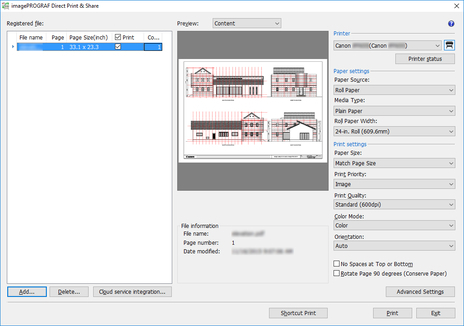
- Список Зарегистрированный файл (Registered file)
-
В этом списке можно регистрировать файлы, которые нужно распечатать. Для получения подробной информации о списке Зарегистрированный файл (Registered file) см. "Список Зарегистрированный файл (Registered file)".
- Кнопка Добавить (Add)
-
Нажмите эту кнопку, чтобы добавить файлы в список Зарегистрированный файл (Registered file). Для получения подробной информации о добавлении файлов см. "Добавление файлов для печати".
- Кнопка Удалить (Delete)
-
Выберите файлы и нажмите эту кнопку, чтобы удалить файлы из списка Зарегистрированный файл (Registered file).
- Кнопка Интегр. с обл. службой (Cloud service integration)
-
При ее нажатии отображается диалоговое окно Интеграция с облачной службой (Cloud service integration). Используйте его для загрузки файлов из облачного хранилища данных и передачи файлов в облачное хранилище данных.
-
Для получения подробной информации о диалоговом окне Интеграция с облачной службой (Cloud service integration) см. "Диалоговое окно Интеграция с облачной службой (Cloud service integration)".
- Предпросм (Preview)
-
Позволяет отобразить экран предварительного просмотра файла, выбранного в списке Зарегистрированный файл (Registered file).
-
Чтобы отобразить файл изображения, выберите пункт Содержание (Content) в выпадающем меню. Имя файла, дата изменения и другие данные отображаются в разделе Сведения о файле (File information).
-
Если выбрать пункт Макет (Layout), отобразится макет, который будет использован на бумаге для печати. Заданные параметры, такие как размер страницы, размер бумаги и другие, отображаются в разделе Сведения о печати (Print information).
 Примечание.
-
Для формата HP-GL/2 предварительный просмотр доступен только в режиме Макет (Layout).
-
- Принтер (Printer)
-
Выберите принтер для печати файла.
- Кнопка

-
Нажмите эту кнопку, чтобы добавить принтер в выпадающее меню Принтер (Printer). Для получения подробной информации о добавлении принтеров см. "Добавление используемого принтера".
- Кнопка Состояние принтера (Printer status)
-
Позволяет запустить программу Status Monitor для выбранного принтера, с помощью которой можно уточнить состояние заданий принтера или другие сведения.
- Примечание.
-
Подробнее о программе Status Monitor см. в справке Status Monitor.
-
- Настройки бумаги (Paper settings)
-
Установить параметры Источник (Paper Source), Тип носителя (Media Type) и Ширина рулона бумаги (Roll Paper Width) можно в настройках драйвера принтера.
-
Эту настройку нельзя указать при выборе файлов в формате HP-GL/2.
- Настройки печати (Print settings)
-
Установить параметры Размер бумаги (Paper Size), Приоритет печати (Print Priority), Качество печати (Print Quality), Цветной режим (Color Mode), Ориентация (Orientation), Без пробелов сверху и снизу (No Spaces at Top or Bottom) (экономия бумаги) и Поворот стр. на 90 град. (экономия бумаги) (Rotate Page 90 degrees (Conserve Paper)) можно в настройках драйвера принтера.
-
При выборе файлов в формате HP-GL/2 можно указать только настройку Качество печати (Print Quality).
 Внимание!
-
При выборе любого значения, кроме Настр. разм. стр. (Match Page Size), в меню Размер бумаги (Paper Size) выполняется печать изображения меньшего или большего размера в соответствии с областью печати для размера бумаги на выходе.
-
- Примечание.
-
Инструкции по каждой из настроек драйвера принтера см. в справке к драйверу принтера.
-
В свойствах драйвера нельзя установить значение Авто (Auto) для параметра Ориентация (Orientation). Если выбрано значение Авто (Auto), для каждой страницы автоматически выбирается подходящая ориентация.
-
- Кнопка Доп. настройки (Advanced Settings)
-
Позволяет отобразить свойства драйвера. Используйте окно свойств драйвера, если понадобится изменить параметры, которых нет в разделах Настройки бумаги (Paper settings) и Настройки печати (Print settings).
-
Эту кнопку нельзя нажать при выборе файлов в формате HP-GL/2.
- Кнопка Быстрая печать (Shortcut Print)
-
Отобразится диалоговое окно Быстрая печать (Shortcut Print). Это диалоговое окно используется для создания ярлыков быстрой печати, при помощи которых можно печатать данные, просто перетаскивая файлы на ярлык.
-
Для получения подробной информации о создании ярлыков быстрой печати см. раздел "Создание ярлыка быстрой печати".
- Кнопка Печать (Print)
-
При ее нажатии принтер начнет печать. Во время печати отображается диалоговое окно Печать (Print).
- Кнопка

-
Появляется онлайн-руководство по Direct Print & Share.
- Значок

-
Отображает информацию о версии и другие сведения.
