
Диалоговое окно Интеграция с облачной службой (Cloud service integration)
Вы можете входить в облачную службу, загружать файлы из облачного хранилища данных и передавать файлы в облачное хранилище данных.
Нажмите кнопку Интегр. с обл. службой (Cloud service integration) на главном экране для отображения.
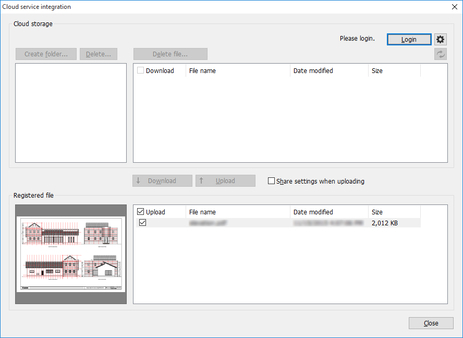
- Обл. хран. данных (Cloud storage)
-
Позволяет отобразить список папок и файлов, находящихся в облачном хранилище данных, к которому вы подключены.
- Хранилище данных (Storage)
-
Отображается облачное хранилище данных, в которое выполнен вход.
- Флажок Загрузить (Download)
-
Слева от списка файлов Обл. хран. данных (Cloud storage) расположены флажки Загрузить (Download).
-
Если установить флажки слева от имен файлов, которые необходимо загрузить, и нажать кнопку Загрузить (Download) под списком файлов, то из облачного хранилища данных начнут загружаться только те файлы, для которых установлен флажок.
 Примечание.
-
Если в списке файлов установить флажок рядом с надписью Загрузить (Download), флажки автоматически установятся для всех файлов. Если этот флажок убрать, флажки будут сняты со всех файлов.
-
- Кнопка Вход (Login)
-
Отображается диалоговое окно Выбор облачного хранилища данных (Cloud storage selection). Для получения подробной информации о диалоговом окне Выбор облачного хранилища данных (Cloud storage selection) см. "Диалоговое окно Выбор облачного хранилища данных (Cloud storage selection)".
- Кнопка Выход (Logout)
-
Выход из облачной службы.
- Кнопка

-
При ее нажатии отображается диалоговое окно Настройки (Preferences). Используйте это окно при добавлении или удалении используемого облачного хранилища данных и настройки параметров, которые связаны с загрузкой файлов из облачного хранилища данных.
-
Для получения подробной информации о диалоговом окне Настройки (Preferences) см. "Диалоговое окно Настройки (Preferences)".
- Кнопка Созд. папку (Create folder)
-
Нажмите эту кнопку, чтобы создать новую папку внутри облачного хранилища данных, к которому вы подключены.
- Кнопка Удал (Delete)
-
Выберите папки и нажмите эту кнопку, чтобы удалить папки из облачного хранилища данных, к которому вы подключены. При этом удаляется выбранная папка и все ее содержимое.
- Кнопка Удалить файл (Delete file)
-
Выберите файлы и нажмите эту кнопку, чтобы удалить файлы из облачного хранилища данных, к которому вы подключены.
- Кнопка

-
Позволяет обновить список папок и файлов, находящихся в облачном хранилище данных, к которому вы подключены.
-
Нажмите эту кнопку, если вы изменили папки или файлы в облачном хранилище не с помощью Direct Print & Share, а в другой программе, например, в браузере Internet Explorer.
- Список Зарег. файл (Registered file)
-
Появляется файл для использования в Direct Print & Share. Это тот же список, что и список Зарег. файл (Registered file) на главном экране.
-
В этот список будут добавлены файлы, загруженные из облачного хранилища данных. Чтобы передать файлы в облачное хранилище данных, их нужно сначала добавить в список.
- Флажок Передать (Upload)
-
Слева от списка Зарег. файл (Registered file) расположены флажки Передать (Upload).
-
Если установить флажки слева от имен файлов, которые необходимо передать, и нажать кнопку Передать (Upload) над списком файлов, то в облачное хранилище данных начнут передаваться только те файлы, для которых установлен флажок.
- Примечание.
-
Если установить флажок рядом с надписью Передать (Upload), флажки автоматически установятся для всех файлов. Если этот флажок убрать, флажки будут сняты со всех файлов.
-
- Кнопка Загрузить (Download)
-
Позволяет загрузить из облачного хранилища данных файлы, для которых установлен флажок Загрузить (Download). Для получения подробной информации о загрузке файлов см. "Загрузка файлов из облачного хранилища данных".
- Кнопка Передать (Upload)
-
Позволяет передать в облачное хранилища данных файлы, для которых установлен флажок Передать (Upload). Для получения подробной информации о передаче файлов см. "Передача файлов в облачное хранилище данных".
- Обмен настройками при передаче (Share settings when uploading)
-
Если установить флажок и нажать кнопку Передать (Upload), отобразится диалоговое окно Параметры обмена (Share settings). В диалоговом окне Параметры обмена (Share settings) можно настраивать параметры для пользователей, с которыми необходимо обменяться переданными файлами.
-
Для получения подробной информации о диалоговом окне Параметры обмена (Share settings) см. "Диалоговое окно Параметры обмена (Share settings)".
- Кнопка Закрыть (Close)
-
При ее нажатии закрывается диалоговое окно Интеграция с облачной службой (Cloud service integration).
