
Список Зарегистрированный файл (Registered file)
Позволяет регистрировать файлы для использования в Direct Print & Share.
Файлы, зарегистрированные в этом списке, можно печатать из программы Direct Print & Share.
 Внимание!
-
Чтобы передать файлы в облачное хранилище данных, их следует предварительно внести в список.
-
В функциях предварительного просмотра и печати поддерживаются файлы форматов JPEG, TIFF, PDF (кроме зашифрованных PDF-файлов) и HP-GL/2. Хотя файлы в форматах, отличных от указанных выше, нельзя просмотреть или распечатать, их можно передать в облачное хранилище.
-
Для формата HP-GL/2 предварительный просмотр доступен только в режиме Макет (Layout).
-
Можно принудительно обработать файл как файл формата HP-GL/2, выбрав его и щелкнув правой кнопкой мыши, а затем установив флажок Обработка в формате HP-GL/2 (Process in HP-GL/2 format). Обратите внимание, что не следует устанавливать флажок Обработка в формате HP-GL/2 (Process in HP-GL/2 format) для других файлов, кроме файлов формата HP-GL/2. Если этот флажок установлен, при печати файла другого формата, отличного от HP-GL/2, файл может напечататься неправильно, или может израсходоваться большое количество бумаги.
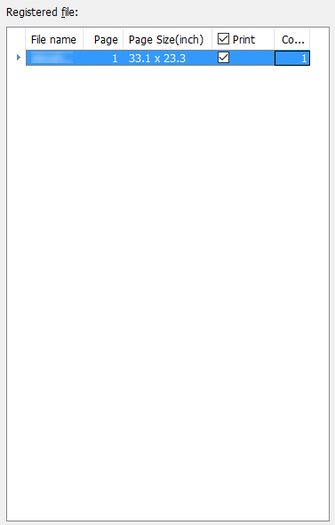
- Имя файла (File name)
-
Отображает имя файла. Файлы, состоящие из нескольких страниц, можно просматривать в расширенном виде по одной странице, щелкнув треугольник, расположенный слева от имени файла.
- Страница (Page)
-
Отображает счетчик страниц файла.
- Размер страницы (Page Size)
-
Отображает размер страницы.
- Внимание!
-
Если размер страницы не соответствует диапазону настраиваемых размеров в настройках специальных размеров драйвера принтера, этот файл или страницу не удастся открыть для предварительного просмотра или печати.
Для проверки размера бумаги, который можно установить в настройках пользовательского размера, нажмите кнопку Доп. настройки (Advanced Settings) на главном экране, чтобы открыть свойства драйвера. Выберите Пользовательский размер бумаги (Custom Paper Size) в пункте Страница (Page Setup) а меню Размер страницы (Page Size), а затем выберите Спец. разм. (Custom Size) и проверьте появившийся экран.
-
- Флажок Печать (Print)
-
Установите флажок напротив файла или страницы, которые нужно распечатать. После нажатия кнопки Печать (Print) в нижней правой части главного окна начнется печать только тех файлов и страниц, для которых установлен флажок Печать (Print).
 Примечание.
-
Если установить флажок рядом с надписью Печать (Print), флажки автоматически установятся для всех файлов. Если этот флажок убрать, флажки будут сняты со всех файлов.
-
Если установлены флажки только для части файлов, можно установить их все, поставив флажок рядом с надписью Печать (Print). Если щелкнуть этот флажок снова, флажки будут сняты со всех файлов. Если щелкнуть этот флажок снова, будет восстановлено первоначальное положение флажков для файлов. При каждом щелчке по флажку рядом с надписью Печать (Print) флажки напротив файлов будут поочередно менять свое состояние между "включить все", "выключить все", "включить часть".
-
- Количество копий (Copies)
-
Укажите количество копий, которые необходимо распечатать, для каждого файла с установленным флажком Печать (Print).
- Примечание.
-
В случае файлов формата HP-GL/2 количество копий для печати задано непосредственно в файле. Фактическое количество печатаемых копий составляет указанное далее число.
-
(Введенное количество копий) x (Количество копий, заданное в файле HP-GL/2)
-
-
