
Imprimir um Arquivo
Os métodos disponíveis para imprimir arquivos são imprimir pela execução do Direct Print & Share ou imprimir pela criação de um ícone de atalho de impressão e soltando os arquivos no ícone de atalho de impressão.
É possível imprimir arquivos sem exibir a tela do Direct Print & Share ao executar a impressão a partir de um ícone de atalho de impressão.
É possível imprimir arquivos seguindo essas etapas.
Imprimir pela execução do Direct Print & Share
-
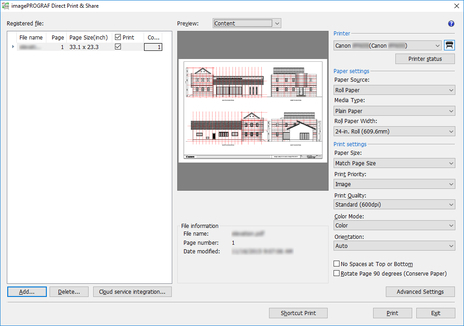
Marque a caixa de seleção Imprimir (Print) relativa ao arquivo que deseja imprimir na lista Arquivo registrado (Registered file) da tela principal.
 Nota
Nota-
Ao marcar a caixa de seleção ao lado de Imprimir (Print), é possível marcas as caixas de seleção de todos os arquivos. Se você desmarcar a caixa de seleção, as caixas de seleção de todos os arquivos serão desmarcadas.
-
-
Insira o número de cópias a serem impressas para cada arquivo.
-
Selecione uma impressora na lista Impressora (Printer) e faça quaisquer configurações de impressão necessárias.
-
Clique no botão Imprimir (Print).
A impressão será iniciada utilizando sua impressora especificada.
 Importante
-
Se o tamanho da página estiver fora da faixa de tamanhos configuráveis nas configurações de tamanho personalizado do driver da impressora, não será possível visualizar nem imprimir arquivos ou páginas. Para mais detalhes, consulte Tamanho da página (Page Size) de "Lista Arquivo registrado (Registered file)".
Nota
-
Quando vários arquivos são impressos ao mesmo tempo, todos os arquivos são impressos utilizando as mesmas configurações de impressão.
Imprimir soltando arquivos em um ícone de atalho de impressão
O ícone de atalho de impressão deve ser criado antecipadamente. Para obter detalhes sobre como criar um ícone de atalho de impressão, consulte "Criar Ícone de Atalho de Impressão".
-
Solte o arquivo no ícone de atalho.

O status de impressão pode ser verificado no Status Monitor. Além disso, se você desejar interromper a impressão, você deve interromper a impressão pelo Status Monitor.
Nota-
Se o Status Monitor não for exibido automaticamente, defina as seguintes configurações com o Status Monitor.
-
Para Status Monitor exibindo a guia Status da impressora (Printer Status)
No menu Opção (Option), selecione Opções de exibição (Display Options) e, na caixa de diálogo Opções de exibição (Display Options) exibida, marque a caixa de seleção Iniciar quando a Impressão for iniciada (Start when Printing is Started) e selecione Exibição em janela pop-up (Display Pop-up Window).
-
Para Status Monitor não exibindo a guia Status da impressora (Printer Status)
Selecione Ativar Monitor de Status (Enable Status Monitor) e Exibir Sempre o Trabalho Atual (Always Display Current Job) no menu Opção (Option).
-
-
Se o Status Monitor não for automaticamente exibido mesmo após definição dessa configuração, a exibição deverá ser feita a partir do menu Iniciar ou da barra de tarefas.
-
Se o Status Monitor não for exibido na barra de tarefas ao iniciar o Windows, defina as seguintes configurações com o Status Monitor.
-
Somente para Status Monitor exibindo a guia Status da impressora (Printer Status)
No menu Opção (Option), selecione Opções de exibição (Display Options) e, na caixa de diálogo Opções de exibição (Display Options) exibida, marque a caixa de seleção Iniciar quando o Windows for iniciado (Start when Windows is Started) e selecione Exibir ícone na barra de tarefas (Display Icon in Taskbar).
-
-
Para detalhes sobre o Status Monitor, consulte a ajuda do Status Monitor.
Os resultados da impressão são gerados em um arquivo de relatório.
O arquivo de relatório é criado em "\Canon\imagePROGRAF Direct Print & Share\Shortcut Print\Reports" em Documentos (Documents) ou Meus Documentos (My Documents).
O nome do arquivo de relatório é "ipfdps_sp_report.txt".
Quando o arquivo de relatório exceder 10 MB, um arquivo de backup único "ipfdps_sp_report_back.txt" será criado.
-
Importante
-
Não mova nem exclua os arquivos sendo impressos até que a impressão seja concluída.
Nota
-
O número de cópias é uma cópia.
-
Somente arquivos PDF, TIFF, JPEG e HP-GL/2 podem ser impressos.
-
Se você soltar um arquivo HP-GL/2 em um ícone para imprimir PDF, TIFF e JPEG, ele será impresso com Qualidade de impressão (Print Quality) definida como Padrão da impressora (Printer default). Além disso, se você soltar um arquivo PDF, TIFF ou JPEG em um ícone para imprimir HP-GL/2, ele será impresso utilizando as configurações padrão do driver da impressora quando o ícone de atalho de impressão foi criado.
-
Se você tiver selecionado vários arquivos, a ordem na qual os arquivos são impressos dependerá das especificações do sistema operacional. Se desejar imprimir em determinada ordem, solte um arquivo de cada vez.
-
Se você tiver selecionado vários arquivos, um erro poderá ocorrer em razão de limites de comprimento dos nomes do arquivo selecionado. Se isso ocorrer, selecione e solte um número menor de arquivos.
Imprimir soltando os arquivos em um ícone para iniciar com as configurações de impressão relacionadas
O ícone para iniciar com as configurações de impressão relacionadas deve ter sido criado anteriormente. Para obter detalhes sobre como criar um ícone para iniciar com as configurações de impressão relacionadas, consulte "Criar Ícone de Atalho de Impressão".
-
Solte os arquivos no ícone para iniciar com as configurações de impressão relacionadas.
A tela principal do Direct Print & Share é exibida.
-
Insira o número de cópias a serem impressas para cada arquivo.
-
Selecione uma impressora na lista Impressora (Printer) e faça quaisquer configurações de impressão necessárias.
-
Clique no botão Imprimir (Print).
A impressão será iniciada utilizando sua impressora especificada.
