
메인 화면
Direct Print & Share 메인 화면에서 파일을 지정하여 인쇄할 수 있습니다. 메인 화면은 왼쪽의 등록된 파일 목록, 가운데의 미리 보기 영역 및 오른쪽의 인쇄 설정 영역으로 구성되어 있습니다.
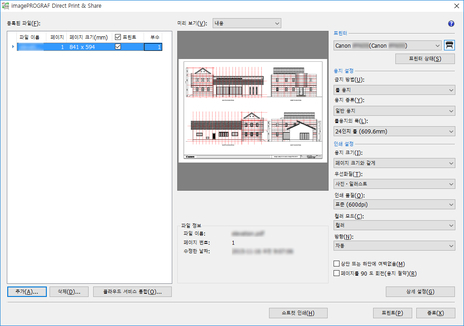
- 등록된 파일 목록
-
인쇄할 파일을 이 목록에 등록합니다. 등록된 파일 목록에 대한 자세한 내용은 “등록된 파일 목록”을 참조하십시오.
- 추가 버튼
-
파일을 등록된 파일 목록에 추가하는 경우 이 버튼을 클릭합니다. 파일을 추가하는 방법에 대한 자세한 내용은 “인쇄할 파일 추가”를 참조하십시오.
- 삭제 버튼
-
등록된 파일 목록에서 파일을 삭제하려는 경우 해당 파일을 선택하고 이 버튼을 클릭합니다.
- 클라우드 서비스 통합 버튼
-
클라우드 서비스 통합 대화상자가 표시됩니다. 클라우드 저장소에서 파일을 다운로드하고 클라우드 저장소에 파일을 업로드할 때 사용합니다.
-
클라우드 서비스 통합 대화상자에 대한 자세한 내용은 “클라우드 서비스 통합 대화상자”를 참조하십시오.
- 미리 보기
-
등록된 파일 목록에서 선택한 파일의 미리 보기가 표시됩니다.
-
풀다운 메뉴에서 내용을 선택하면 파일 이미지가 표시됩니다. 파일 정보에 파일 이름, 수정한 날짜 등이 표시됩니다.
-
레이아웃을 선택하면 인쇄할 용지의 레이아웃이 표시됩니다. 지정된 페이지 크기, 용지 크기 등이 인쇄 정보에 표시됩니다.
 참고
참고-
HP-GL/2에 대해서는 레이아웃 미리보기만이 가능합니다.
-
- 프린터
-
파일을 인쇄할 프린터를 선택합니다.
 버튼
버튼-
프린터 풀다운 메뉴에 프린터를 추가하는 경우 이 버튼을 클릭합니다. 프린터를 추가하는 방법에 대한 자세한 내용은 “사용할 프린터 추가”를 참조하십시오.
- 프린터 상태 버튼
-
선택한 프린터의 Status Monitor를 시작하면 프린터 작업 상태 또는 기타 상세 정보를 확인할 수 있습니다.
- 참고
-
Status Monitor에 대한 자세한 내용은 Status Monitor 도움말을 참조하십시오.
-
- 용지 설정
-
프린터 드라이버 설정 중 급지 방법, 용지 종류 및 롤용지의 폭을 설정할 수 있습니다.
-
HP-GL/2 포맷 파일을 선택한 경우에는 이것을 지정할 수 없습니다.
- 인쇄 설정
-
프린터 드라이버 설정 중 용지 크기, 우선화질, 인쇄 품질, 컬러 모드, 방향, 상단 또는 하단에 여백없음 및 페이지를 90 도 회전(용지 절약)을 설정할 수 있습니다.
-
HP-GL/2 포맷 파일을 선택한 경우에는 인쇄 품질만 지정할 수 있습니다.
 중요
중요-
용지 크기에서 페이지 크기와 같게 이외의 설정을 선택하면 출력 용지 크기의 인쇄 영역에 맞게 이미지가 작거나 크게 인쇄됩니다.
-
- 참고
-
각 프린터 드라이버 설정에 대한 지침은 프린터 드라이버 도움말을 참조하십시오.
-
방향의 자동은 드라이버 속성에서 설정할 수 없습니다. 자동을 선택하면 각 페이지에 대해 해당 방향이 자동으로 설정됩니다.
-
- 상세 설정 버튼
-
드라이버 속성이 표시됩니다. 용지 설정 및 인쇄 설정에 없는 설정의 경우 드라이버 속성을 여십시오.
-
HP-GL/2 포맷 파일을 선택한 경우에는 이 버튼을 클릭할 수 없습니다.
- 쇼트컷 인쇄 버튼
-
쇼트컷 인쇄 대화상자가 표시됩니다. 이것은 인쇄할 데이터를 드롭하기만 하면 인쇄할 수 있는 쇼트컷 아이콘을 작성할 수 있게 해 줍니다.
-
쇼트컷 인쇄 아이콘을 작성하는 방법에 관한 상세한 내용은 “쇼트컷 인쇄 아이콘 작성하기”를 참조하십시오.
- 프린트 버튼
-
프린터가 인쇄를 시작합니다. 인쇄되는 동안 프린트 대화상자가 표시됩니다.
 버튼
버튼-
Direct Print & Share 온라인 설명서가 나타납니다.
 아이콘
아이콘-
버전 정보 등이 표시됩니다.
