
클라우드 서비스 통합 대화상자
클라우드 서비스에 로그인하고, 클라우드 저장소에서 파일을 다운로드하고, 클라우드 저장소에 파일을 업로드할 수 있습니다.
메인 화면에서 클라우드 서비스 통합 버튼을 클릭하여 표시합니다.
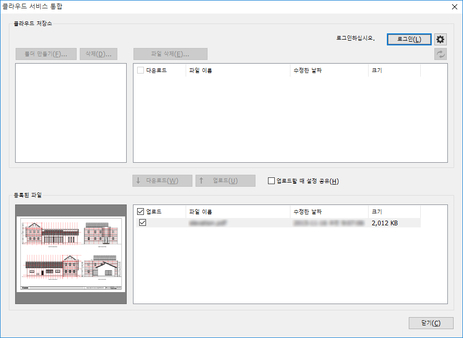
- 클라우드 저장소
-
로그인한 클라우드 저장소의 폴더 및 파일 목록이 표시됩니다.
- 저장소
-
현재 로그인된 클라우드 저장소가 표시됩니다.
- 다운로드 확인란
-
클라우드 저장소 파일 목록 왼쪽에 다운로드 확인란이 있습니다.
-
다운로드할 파일의 파일 이름 왼쪽에 있는 확인란을 선택한 다음 파일 목록 아래의 다운로드 버튼을 클릭하면 확인란이 선택된 파일만 클라우드 저장소에서 다운로드되기 시작합니다.
 참고
참고-
파일 목록에서 다운로드 옆의 확인란을 선택하여 모든 파일의 확인란을 선택할 수 있습니다. 확인란을 선택 취소하면 모든 파일의 확인란이 선택 취소됩니다.
-
- 로그인 버튼
-
클라우드 저장소 선택 대화상자가 표시됩니다. 클라우드 저장소 선택 대화상자에 대한 자세한 내용은 “클라우드 저장소 선택 대화상자”를 참조하십시오.
- 로그아웃 버튼
-
클라우드 서비스에서 로그아웃합니다.
 버튼
버튼-
환경설정 대화상자가 표시됩니다. 사용할 클라우드 저장소를 추가 및 삭제할 때와 클라우드 저장소에서 파일 다운로드 관련 설정을 지정할 때에는 이것을 사용합니다.
-
환경설정 대화상자에 대한 자세한 내용은 “환경설정 대화상자”를 참조하십시오.
- 폴더 만들기 버튼
-
로그인한 클라우드 저장소 내부에 새 폴더를 만들려는 경우 이 버튼을 클릭합니다.
- 삭제 버튼
-
로그인한 클라우드 저장소에서 폴더를 삭제하려는 경우 해당 폴더를 선택하고 이 버튼을 클릭합니다. 선태한 폴더와 폴더 안의 모든 파일이 삭제됩니다.
- 파일 삭제 버튼
-
로그인한 클라우드 저장소에서 파일을 삭제하려는 경우 해당 파일을 선택하고 이 버튼을 클릭합니다.
 버튼
버튼-
로그인한 클라우드 저장소의 폴더 및 파일 목록이 업데이트됩니다.
-
Direct Print & Share가 아닌 Internet Explorer 등의 다른 방법으로 클라우드 저장소의 파일 또는 폴더를 변경한 경우 이 버튼을 클릭하십시오.
- 등록된 파일 목록
-
Direct Print & Share에서 사용할 파일이 나타납니다. 메인 화면의 등록된 파일 목록과 같은 목록입니다.
-
클라우드 저장소에서 다운로드한 파일이 이 목록에 추가됩니다. 클라우드 저장소에 파일을 업로드하려는 경우 우선 목록에 파일을 추가해야 합니다.
- 업로드 확인란
-
등록된 파일의 파일 목록 왼쪽에 업로드 확인란이 있습니다.
-
업로드할 파일의 파일 이름 왼쪽에 있는 확인란을 선택한 다음 파일 목록 위의 업로드 버튼을 클릭하면 확인란이 선택된 파일만 클라우드 저장소에 업로드되기 시작합니다.
- 참고
-
업로드 옆의 확인란을 선택하여 모든 파일의 확인란을 선택할 수 있습니다. 확인란을 선택 취소하면 모든 파일의 확인란이 선택 취소됩니다.
-
- 다운로드 버튼
-
다운로드 확인란이 선택된 파일이 클라우드 저장소에서 다운로드됩니다. 파일을 다운로드하는 방법에 대한 자세한 내용은 “클라우드 저장소에서 파일 다운로드”를 참조하십시오.
- 업로드 버튼
-
업로드 확인란이 선택된 파일이 클라우드 저장소에 업로드됩니다. 파일을 업로드하는 방법에 대한 자세한 내용은 “클라우드 저장소에 파일 업로드”를 참조하십시오.
- 업로드할 때 설정 공유
-
확인란을 선택하고 업로드 버튼을 클릭하는 경우 공유 설정 대화상자가 표시됩니다. 공유 설정 대화상자에서 업로드한 파일을 공유할 사용자의 설정을 지정할 수 있습니다.
-
공유 설정 대화상자에 대한 자세한 내용은 “공유 설정 대화상자”를 참조하십시오.
- 닫기 버튼
-
클라우드 서비스 통합 대화상자가 닫힙니다.
