
쇼트컷 인쇄 아이콘 작성하기
인쇄 데이터를 드롭하면 인쇄가 가능해지는 아이콘을 작성할 수 있습니다.
다음 절차는 쇼트컷 인쇄 아이콘을 작성하는 데에 사용됩니다.
-
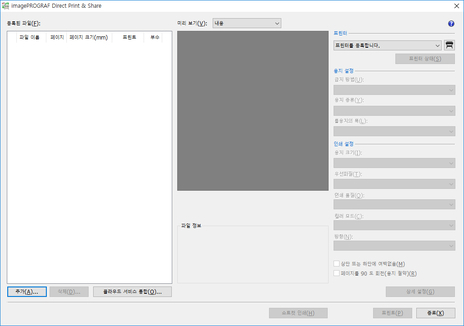
메인 화면을 엽니다.
-
인쇄할 파일을 등록합니다. (“인쇄할 파일 추가” 참조)
-
프린터에서 파일을 인쇄하기 위한 프린터를 선택합니다.
-
오른쪽의 인쇄 설정 영역에서 필요에 따라 설정을 변경합니다. (“메인 화면” 참조)
-
쇼트컷 인쇄 버튼을 클릭합니다.
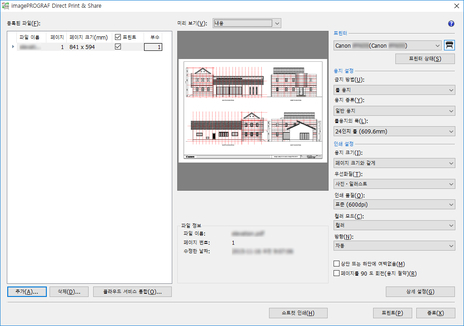
쇼트컷 인쇄 대화상자가 표시됩니다.
-
작성할 아이콘의 종류를 선택한 후 다음 버튼을 클릭합니다.
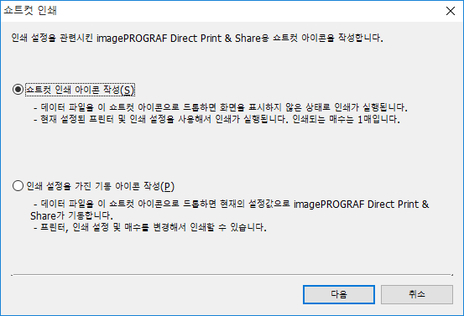
다른 이름으로 저장 대화상자가 표시됩니다.
-
파일 이름에 작성할 아이콘 이름을 입력하고 저장 버튼을 클릭합니다.
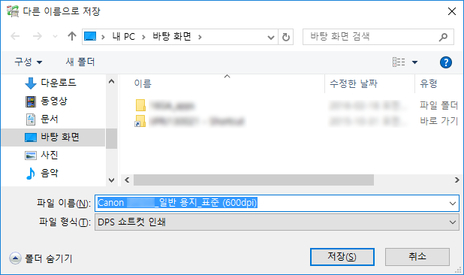
작성된 아이콘은 다른 이름으로 저장 대화상자에서 지정된 폴더에 추가됩니다.
기본설정 아이콘 이름은 다음과 같습니다.
-
<이름>_<용지 종류>_<인쇄 품질>
파일 포맷이 HP-GL/2인 경우, <용지 종류>는 용지 종류 대신 [GL2]로 됩니다.
 중요
중요-
쇼트컷 인쇄에 사용되는 프린터의 이름은 변경하지 마십시오.
-
-
