
メイン画面
Direct Print & Shareのメイン画面では、ファイルを指定して印刷することができます。メイン画面は、主に左側の[登録ファイル]リスト、中央のプレビューエリア、右側の印刷設定エリアで構成されています。
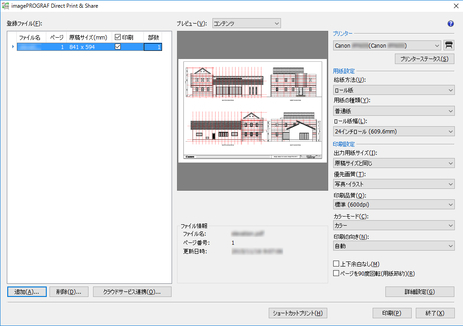
- [登録ファイル]リスト
-
印刷したいファイルをこのリストに登録します。[登録ファイル]リストについて詳しくは、「登録ファイルリスト」を参照してください。
- [追加]ボタン
-
[登録ファイル]リストにファイルを追加するときは、このボタンをクリックします。ファイルを追加する方法については、「印刷したいファイルを追加する」を参照してください。
- [削除]ボタン
-
[登録ファイル]リストからファイルを削除するときは、対象とするファイルを選び、このボタンをクリックします。
- [クラウドサービス連携]ボタン
-
[クラウドサービス連携]ダイアログボックスが開きます。クラウドストレージからのファイルのダウンロードや、クラウドストレージへのファイルのアップロードを行うときに使用します。
-
[クラウドサービス連携]ダイアログボックスについて詳しくは、「クラウドサービス連携ダイアログボックス」を参照してください。
- [プレビュー]
-
[登録ファイル]リストで選んだファイルのプレビューが表示されます。
-
プルダウンメニューから[コンテンツ]を選ぶと、ファイルのイメージが表示されます。[ファイル情報]にはファイル名や更新日時などが表示されます。
-
[レイアウト]を選ぶと、印刷するときの用紙上のレイアウトが表示されます。[印刷情報]には設定されている原稿サイズや出力用紙サイズなどが表示されます。
 参考
参考-
HP-GL/2は[レイアウト]プレビューのみ可能です。
-
- [プリンター]
-
ファイルを印刷するプリンターを選びます。
 ボタン
ボタン-
[プリンター]プルダウンメニューにプリンターを追加する場合、このボタンをクリックします。プリンターを追加する方法については、「使用するプリンターを追加する」を参照してください。
- [プリンターステータス]ボタン
-
選んだプリンターのステータスモニタが起動し、印刷ジョブの状態などを確認できます。
- 参考
-
ステータスモニタについて詳しくは、ステータスモニタのヘルプを参照してください。
-
- [用紙設定]
-
プリンタードライバーの設定のうち、[給紙方法]、[用紙の種類]、[ロール紙幅]をここでそれぞれ設定できます。
-
HP-GL/2形式のファイルを選んでいるときは設定できません。
- [印刷設定]
-
プリンタードライバーの設定のうち、[出力用紙サイズ]、[優先画質]、[印刷品質]、[カラーモード]、[印刷の向き]、[上下余白なし]、[ページを90度回転(用紙節約)]をここでそれぞれ設定できます。
-
HP-GL/2形式のファイルを選んでいるときは、[印刷品質]のみ設定できます。
 重要
重要-
[出力用紙サイズ]で[原稿サイズと同じ]以外を選ぶと、出力用紙サイズの印刷領域にあわせて画像が拡大または縮小されて印刷されます。
-
- 参考
-
プリンタードライバーの各設定項目については、プリンタードライバーのヘルプを参照してください。
-
[印刷の向き]の[自動]は、ドライバープロパティでは設定できません。[自動]を選ぶと、ページごとに適切な向きが自動的に設定されます。
-
- [詳細設定]ボタン
-
ドライバープロパティが開きます。[用紙設定]および[印刷設定]にない設定は、ドライバープロパティを開いて行ってください。
-
HP-GL/2形式のファイルを選んでいるとき、このボタンはクリックできません。
- [ショートカットプリント]ボタン
-
[ショートカットプリント]ダイアログボックスが開きます。印刷するデータをドロップするだけで印刷できるショートカットアイコンが作成できます。
-
ショートカットプリントのアイコンを作成する方法については、「ショートカットプリントのアイコンを作成する」を参照してください。
- [印刷]ボタン
-
印刷が開始されます。印刷中は、[印刷]ダイアログボックスが開きます。
 ボタン
ボタン-
Direct Print & Shareのオンラインマニュアルが表示されます。
 アイコン
アイコン-
バージョン情報などが表示されます。
