
クラウドサービス連携ダイアログボックス
クラウドサービスにログインし、クラウドストレージからのファイルのダウンロードや、クラウドストレージへのファイルのアップロードを行うことができます。
メイン画面の[クラウドサービス連携]ボタンをクリックすると表示されます。
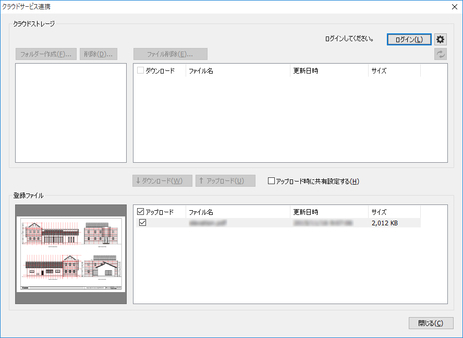
- [クラウドストレージ]
-
ログイン中のクラウドストレージのフォルダーおよびファイルの一覧が表示されます。
- [ストレージ]
-
ログイン中のクラウドストレージが表示されます。
- [ダウンロード]チェックボックス
-
[クラウドストレージ]のファイルリストの左端に[ダウンロード]チェックボックスがあります。
-
ダウンロードしたいファイルのファイル名の左側のチェックボックスをオンにして、ファイルリストの下の[ダウンロード]ボタンをクリックすると、チェックボックスがオンになっているファイルのみクラウドストレージからダウンロードされます。
 参考
参考-
ファイルリストの[ダウンロード]の横のチェックボックスをオンにすると、全ファイルのチェックボックスがオンになります。オフにすると、全ファイルのチェックボックスがオフになります。
-
- [ログイン]ボタン
-
[クラウドストレージ選択]ダイアログボックスが開きます。[クラウドストレージ選択]ダイアログボックスについて詳しくは、「クラウドストレージ選択ダイアログボックス」を参照してください。
- [ログアウト]ボタン
-
クラウドサービスをログアウトします。
 ボタン
ボタン-
[環境設定]ダイアログボックスが開きます。クラウドストレージからのファイルのダウンロードに関する設定や使用するクラウドストレージの追加や削除を行うときに使用します。
-
[環境設定]ダイアログボックスについて詳しくは、「環境設定ダイアログボックス」を参照してください。
- [フォルダー作成]ボタン
-
ログイン中のクラウドストレージに新規のフォルダーを作成するときは、このボタンをクリックします。
- [削除]ボタン
-
ログイン中のクラウドストレージからフォルダーを削除するときは、対象とするフォルダーを選び、このボタンをクリックします。選んだフォルダーおよびそのフォルダー内の全ファイルが削除されます。
- [ファイル削除]ボタン
-
ログイン中のクラウドストレージからファイルを削除するときは、対象とするファイルを選び、このボタンをクリックします。
 ボタン
ボタン-
ログイン中のクラウドストレージのフォルダーおよびファイルの一覧が最新状態に更新されます。
-
Internet ExplorerなどDirect Print & Share以外からクラウドストレージのフォルダーおよびファイルを操作した場合は、このボタンをクリックしてください。
- [登録ファイル]リスト
-
Direct Print & Shareで使用するファイルが表示されます。メイン画面の[登録ファイル]リストと同じリストです。
-
クラウドストレージからダウンロードしたファイルはこのリストに追加されます。クラウドストレージにアップロードしたいファイルはあらかじめこのリストに追加しておく必要があります。
- [アップロード]チェックボックス
-
[登録ファイル]のファイルリストの左端に[アップロード]チェックボックスがあります。
-
アップロードしたいファイルのファイル名の左側のチェックボックスをオンにして、ファイルリストの上の[アップロード]ボタンをクリックすると、チェックボックスがオンになっているファイルのみクラウドストレージへアップロードされます。
- 参考
-
[アップロード]の横のチェックボックスをオンにすると、全ファイルのチェックボックスがオンになります。オフにすると、全ファイルのチェックボックスがオフになります。
-
- [ダウンロード]ボタン
-
[ダウンロード]チェックボックスがオンになっているファイルが、クラウドストレージからダウンロードされます。ファイルをダウンロードする方法については、「クラウドストレージからファイルをダウンロードする」を参照してください。
- [アップロード]ボタン
-
[アップロード]チェックボックスがオンになっているファイルが、クラウドストレージへアップロードされます。ファイルをアップロードする方法については、「クラウドストレージへファイルをアップロードする」を参照してください。
- [アップロード時に共有設定する]
-
チェックボックスをオンにして[アップロード]ボタンをクリックすると、[共有設定]ダイアログボックスが開きます。[共有設定]ダイアログボックスでは、アップロードしたファイルを共有したいユーザーを設定することができます。
-
[共有設定]ダイアログボックスについて詳しくは、「共有設定ダイアログボックス」を参照してください。
- [閉じる]ボタン
-
[クラウドサービス連携]ダイアログボックスが閉じます。
