
登録ファイルリスト
Direct Print & Shareで使用するファイルを登録します。
このリストに登録されているファイルは、Direct Print & Shareから印刷することができます。
 重要
重要
-
クラウドストレージへアップロードしたいファイルもあらかじめこのリストに登録する必要があります。
-
プレビューおよび印刷できるファイル形式は、JPEG、TIFF、PDF(暗号化されたPDFを除く)、HP-GL/2です。それ以外のファイル形式のファイルは、プレビューおよび印刷はできませんが、クラウドストレージへアップロードすることはできます。
-
HP-GL/2のプレビューは、[レイアウト]プレビューのみ可能です。
-
ファイルを選んで右クリックし、[HP-GL/2形式で処理する]のチェックマークをオンにすると、強制的にファイルをHP-GL/2として処理します。ただし、HP-GL/2以外のファイルは[HP-GL/2形式で処理する]をオンにしないでください。オンにして印刷すると、用紙が大量に出力されるなど、正しく印刷されない場合があります。
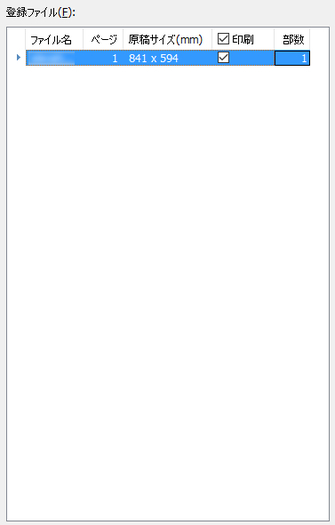
- [ファイル名]
-
ファイル名が表示されます。複数ページで構成されるファイルは、ファイル名の左側の三角をクリックするとページ単位に展開されて表示されます。
- [ページ]
-
ファイルのページ数が表示されます。
- [原稿サイズ]
-
原稿サイズが表示されます。
- 重要
-
原稿サイズが、プリンタードライバーのカスタムサイズ設定で設定できる範囲外のサイズの場合、そのファイルまたはページはプレビューおよび印刷ができません。
カスタムサイズ設定で設定できる用紙サイズを確認するには、メイン画面の[詳細設定]ボタンをクリックしてドライバープロパティを開きます。[ページ設定]シートの[原稿サイズ]で[ユーザー定義用紙]を選び、さらに[カスタムサイズ]を選んで開く画面で確認できます。
-
- [印刷]チェックボックス
-
印刷したいファイルやページのチェックボックスをオンにします。メイン画面右下の[印刷]ボタンをクリックすると、[印刷]チェックボックスがオンになっているファイルやページのみ印刷されます。
 参考
参考-
[印刷]の横のチェックボックスをオンにすると、全ファイルのチェックボックスがオンになります。オフにすると、全ファイルのチェックボックスがオフになります。
-
一部のチェックボックスがオンになっている状態のとき、[印刷]の横のチェックボックスを一度クリックするとすべてのチェックボックスがオンになります。もう一度クリックするとすべてのチェックボックスがオフになります。さらにもう一度クリックすると、元の状態に戻ります。[印刷]の横のチェックボックスをクリックするたびに、すべてオン→すべてオフ→一部オンを繰り返します。
-
- [部数]
-
[印刷]チェックボックスをオンにしたファイルの、印刷部数を入力します。
- 参考
-
HP-GL/2形式のファイルは、ファイル内に印刷部数が設定されています。実際に印刷される部数は以下のとおりです。
-
(ここで入力した部数) x (HP-GL/2のファイルに設定されている部数)
-
-
