
Écran principal
Vous pouvez spécifier les fichiers à imprimer sur l'écran principal de Direct Print & Share. L'écran principal est composé de la liste Fichier enregistré affichée à gauche, de la zone d'aperçu affichée au centre et de la zone des paramètres d'impression affichée à droite.
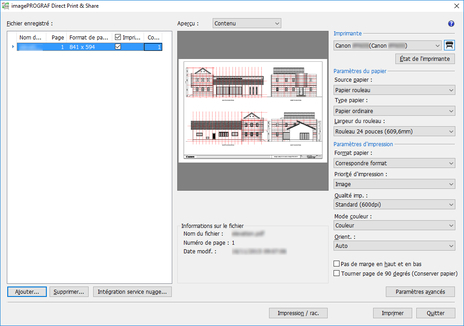
- Liste Fichier enregistré
-
Enregistrez les fichiers que vous souhaitez imprimer dans cette liste. Pour plus de détails sur la liste Fichier enregistré, reportez-vous à « Liste Fichier enregistré ».
- Bouton Ajouter
-
Cliquez sur ce bouton lorsque vous ajoutez des fichiers à la liste Fichier enregistré. Pour plus de détails sur la manière d'ajouter des fichiers, reportez-vous à « Ajouter des fichiers que vous souhaitez imprimer ».
- Bouton Supprimer
-
Sélectionnez les fichiers appropriés et cliquez sur ce bouton lorsque vous supprimez des fichiers de la liste Fichier enregistré.
- Bouton Intégration service nuage
-
La boîte de dialogue Intégration service nuagee s'affiche. Utilisez ceci lorsque vous téléchargez des fichiers depuis le stockage sur nuage ou que vous y chargez des fichiers.
-
Pour plus de détails sur la boîte de dialogue Intégration service nuage, reportez-vous à « Boîte de dialogue Intégration service nuage ».
- Aperçu
-
Un aperçu s'affiche pour le fichier sélectionné dans la liste Fichier enregistré.
-
Un fichier d'image s'affiche en sélectionnant Contenu dans le menu déroulant. Le nom du fichier, la date de modification, etc., sont affichés dans Informations sur le fichier.
-
En sélectionnant Disposition, une mise en page sur papier pour l'impression s'affiche. Le format de page, que le format de papier, etc., s'affichent dans Informations d'impression.
 Remarque
-
Seul l'aperçu Disposition est possible pour HP-GL/2.
-
- Imprimante
-
Sélectionnez une imprimante pour imprimer un fichier.
- Bouton

-
Cliquez sur ce bouton lorsque vous ajoutez une imprimante au menu déroulant Imprimante. Pour plus de détails sur la manière d'ajouter des imprimantes, reportez-vous à « Ajouter une imprimante à utiliser ».
- Bouton État de l'imprimante
-
Démarre Status Monitor pour l'imprimante sélectionnée et vous permet de vérifier l'état des travaux d'impression et d'autres détails.
- Remarque
-
Pour plus de détails sur Status Monitor, reportez-vous à l'aide de Status Monitor.
-
- Paramètres du papier
-
Vous pouvez configurer Source papier, Type papier et Largeur du rouleau dans les paramètres du pilote d'imprimante.
-
Vous ne pouvez pas spécifier cela lorsqu'un format de fichier HP-GL/2 est sélectionné.
- Paramètres d'impression
-
Vous pouvez définir Format papier, Priorité d'impression, Qualité imp., Mode couleur, Orient., Pas de marge en haut et en bas (Conserver papier) et Tourner page de 90 degrés (Conserver papier) dans les paramètres du pilote d'imprimante.
-
Vous ne pouvez spécifier que Qualité imp. lorsqu'un format de fichier HP-GL/2 est sélectionné.
 Important
-
Sélectionnez un paramètre autre que Correspondre format dans Format papier pour que l'image s'imprime en moins grand ou en plus grand afin de s'adapter à la zone d'impression du format papier de sortie.
-
- Remarque
-
Reportez-vous à l'aide du pilote d'imprimante pour les instructions relatives à chaque paramètre du pilote d'imprimante.
-
Il est impossible de configurer Auto dans Orient. grâce aux propriétés du pilote. En sélectionnant Auto, une orientation est automatiquement configurée pour chaque page.
-
- Bouton Paramètres avancés
-
Les propriétés du pilote s'affichent. Pour les paramètres qui ne se trouvent pas dans Paramètres du papier et Paramètres d'impression, ouvrez les propriétés du pilote.
-
Vous ne pouvez pas cliquer sur ce bouton lorsqu'un format de fichier HP-GL/2 est sélectionné.
- Bouton Impression / rac.
-
La boîte de dialogue Impression par raccourci s'affiche. Cela vous permet de créer une icône de raccourci en mesure d'imprimer simplement en y déposant les données à imprimer.
-
Pour plus de détails sur la méthode de création d'une icône d'impression par raccourci, reportez-vous à « Création d'une icône d'impression par raccourci ».
- Bouton Imprimer
-
L'imprimante commence à imprimer. La boîte de dialogue Imprimer s'affiche pendant l'impression.
- Bouton

-
Le manuel en ligne de Direct Print & Share s'affiche.
- Icône

-
Les informations de version, etc., s'affichent.
