
Liste Fichier enregistré
Enregistrez le fichier à utiliser dans Direct Print & Share.
Il est possible d'imprimer les fichiers enregistrés dans cette liste depuis Direct Print & Share.
 Important
-
Les fichiers à charger sur le stockage sur nuage doivent également être enregistrés à l'avance dans la liste.
-
Les types de fichiers pris en charge pour l'aperçu et l'impression comprennent JPEG, TIFF, PDF (sauf les fichiers PDF cryptés) et HP-GL/2. Bien qu'il soit impossible d'obtenir un aperçu ou d'imprimer des types de fichiers différents de ceux spécifiés ci-dessous, vous pouvez quand même les charger sur le stockage sur le nuage.
-
Seul l'aperçu Disposition est possible pour les aperçus HP-GL/2.
-
Vous pouvez forcer le traitement d'un fichier en HP-GL/2 en sélectionnant un fichier et en cliquant dessus avec le bouton droit de la souris, puis en cochant la case Traitement au format HP-GL/2. Toutefois, ne sélectionnez pas Traitement au format HP-GL/2 pour des fichiers différents de HP-GL/2. Si un fichier différent de HP-GL/2 est imprimé avec cette option activée, il est possible que l'impression ne soit pas correcte ou qu'une grande quantité de papier soit sortie.
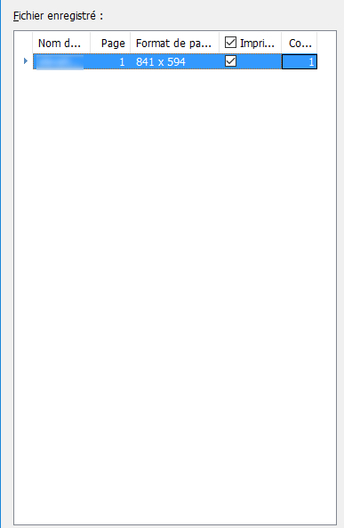
- Nom de fichier
-
Le nom de fichier s'affiche. Les fichiers composés de plusieurs pages doivent être développés et affichés sur une base par page en cliquant sur le triangle situé à gauche du nom de fichier.
- Page
-
Le nombre de pages s'affiche.
- Format de page
-
Le format de page s'affiche.
- Important
-
Si le format de page est hors de la plage des formats configurables dans les paramètres des formats personnalisés du pilote d'imprimante, vous ne pouvez pas obtenir un aperçu ni imprimer le fichier ou les pages.
Pour connaître le format papier qu'il est possible de définir avec les réglages de format personnalisé, cliquez sur le bouton Paramètres avancés sur l'écran principal afin d'ouvrir les propriétés du pilote. Sélectionnez Format de papier personnalisé dans la feuille Configuration de la page dans Format de page. Sélectionnez Format personnalisé, puis vérifiez l'écran qui s'affiche.
-
- Case à cocher Imprimer
-
Cochez la case du fichier ou de la page que vous souhaitez imprimer. Après avoir cliqué sur le bouton Imprimer situé dans la partie inférieure droite de la fenêtre principale, l'impression commence uniquement pour les fichiers et les pages dont la case Imprimer est cochée.
 Remarque
-
Vous pouvez cocher la case de tous les fichiers en cochant la case en regard de Imprimer. Si vous décochez cette case, celles de tous les fichiers sont décochées.
-
Lorsque seule une partie des cases est cochée, vous pouvez les cocher toutes en cliquant sur la case en regard de Imprimer. Si vous cliquez de nouveau sur cette case, toutes les cases sont décochées. Si vous cliquez à nouveau sur la case à cocher, les cases à cocher de tous les fichiers reviennent à leur état d'origine. Le fait de cliquer à plusieurs reprises sur la case à cocher en regard de Imprimer permet d'alterner entre les états "tout activé", " tout désactivé" et "certains activés".
-
- Copies
-
Saisissez le nombre de copies à imprimer pour chaque fichier dont la case Imprimer est cochée.
- Remarque
-
Dans le cas de fichiers au format HP-GL/2, le nombre d'exemplaires à imprimer est configuré dans le fichier. Le nombre réel d'exemplaires imprimés est le suivant.
-
(nombre d'exemplaires saisi ici) x (nombre d'exemplaires configuré dans le fichier HP-GL/2)
-
-
